Работа с панелью
Где: любой браузер, пока станция в режиме настройки · Последовательное меню s → W включает режим настройки
Все настройки референсной станции MS2net изменяются на веб-странице, которую станция предоставляет сама: ничего устанавливать не нужно, достаточно браузера.
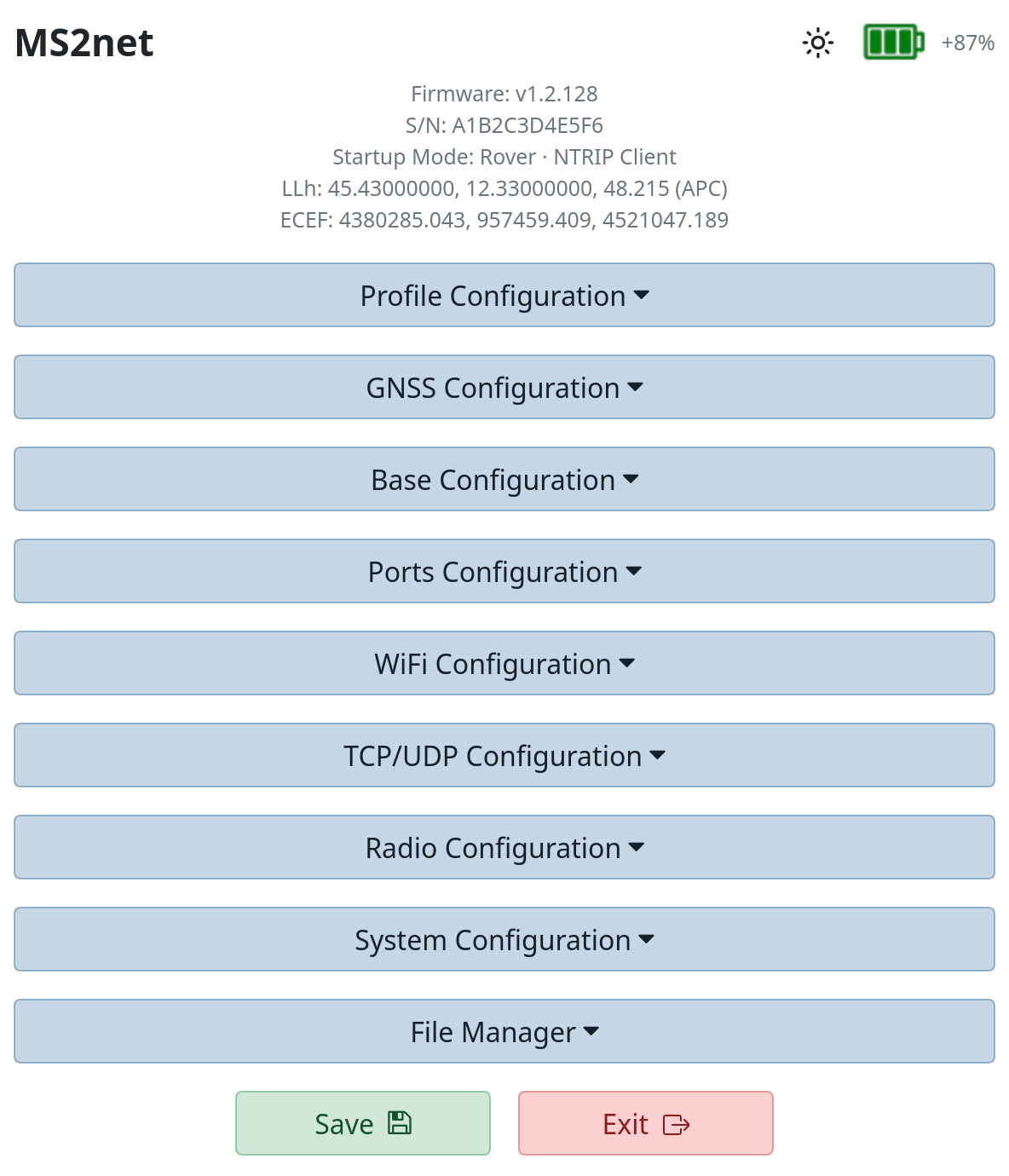
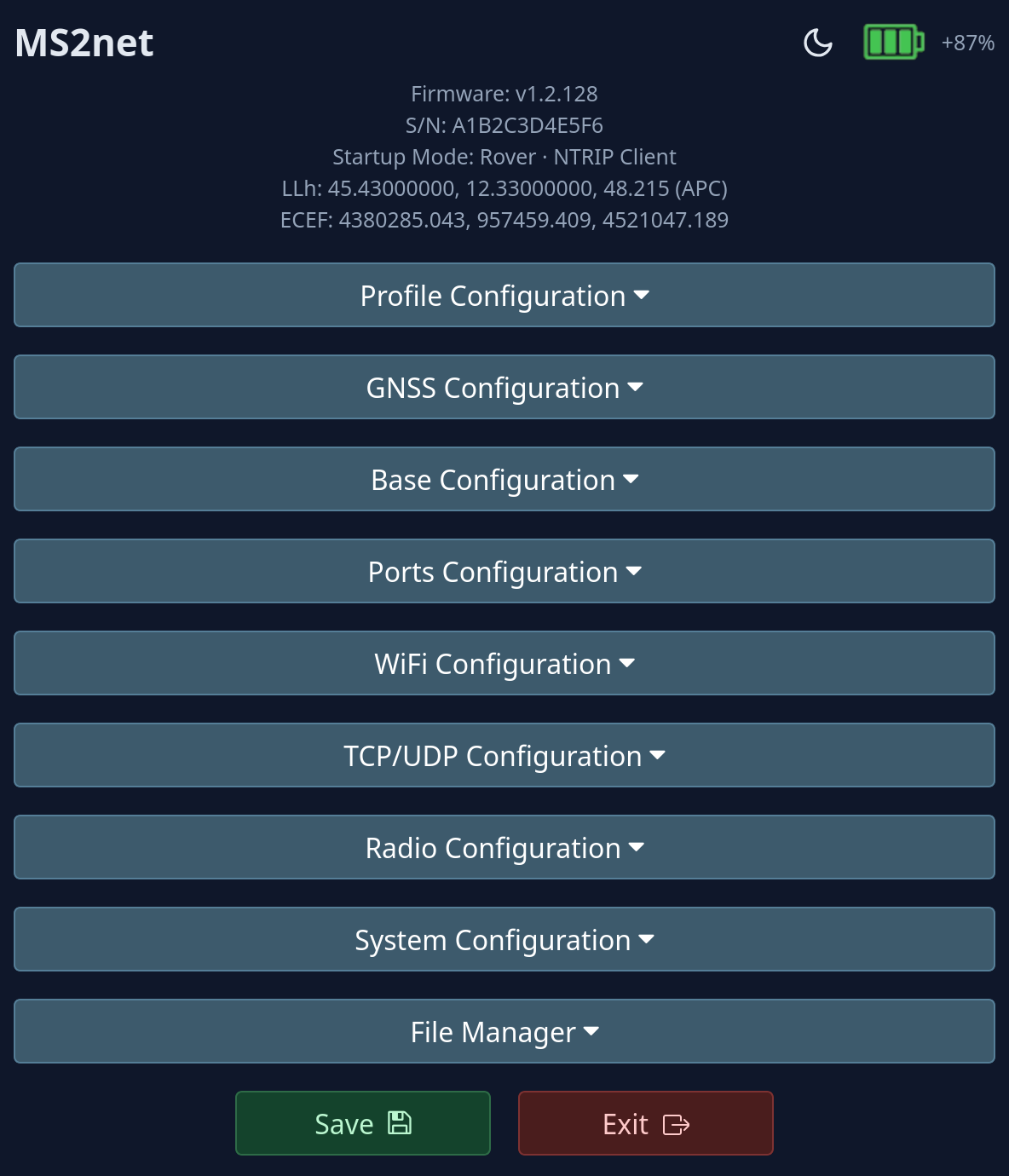
Рисунок 1 — Панель со свёрнутыми разделами
Как открыть страницу
Страница отвечает только в режиме настройки. В режиме ровера или базы порт 80 закрыт, и браузер просто не может подключиться: это не неисправность.
Вход в режим настройки
| Откуда | Как |
|---|---|
| Меню кнопки | Выберите Config (по шагам в разделе Первый запуск › Откройте страницу настройки). |
| Кнопка, дисплей не работает | Удерживайте 3 с, см. Характеристики › Кнопка. |
| Последовательное меню | s → W, см. Работа с последовательным меню. |
| Удалённая настройка | По сети, через порт TCP-сервера: то же последовательное меню (Консоль) или сразу режим настройки (Веб-страница), см. TCP/UDP и удалённый доступ › Удалённая настройка. |
Станция переходит в режим настройки без перезапуска: страница готова через несколько секунд после выбора. Пока станция в режиме настройки, работа ровера или базы приостановлена: Bluetooth, запись и связь ESP-Now останавливаются и возобновляются при выходе. Если выключить станцию в режиме настройки, она, как обычно, снова запустится в режиме ровера или базы.
Собственная сеть или ваша сеть WiFi
Поле Режим настройки в разделе WiFi определяет, в какой сети предоставляется страница:
| Режим настройки | Телефон или ПК в | Адрес |
|---|---|---|
| AP | собственной открытой сети станции, с завода — MS2net- и последние четыре цифры серийного номера |
http://192.168.4.1 |
| WiFi | вашей обычной сети, к которой подключается и станция | IP-адрес, показанный на дисплее, или имя |
Если ни одна из сохранённых сетей не отвечает, станция переходит на собственную сеть, как в режиме AP, поэтому в полевых условиях страница доступна всегда: как станция это решает, описано в разделе WiFi › Режим настройки.
На телефоне ничего вводить не нужно
Телефон, подключившийся к сети станции, обычно сам открывает небольшое окно с кнопкой
Open configuration. В этом окне вся панель работать не может: нажмите кнопку или
откройте http://192.168.4.1 в обычном браузере.
Имя в локальной сети
В вашей сети страница отвечает и по имени: http://ms2net-xxxx.local, где xxxx —
последние четыре цифры серийного номера. Как изменить имя и какие имена допустимы, описано
в разделе WiFi › Имя. Имя служит также заголовком вкладки
браузера (ms2net-xxxx — MS2net Setup), что удобно, когда открыто несколько станций сразу.
Заголовок
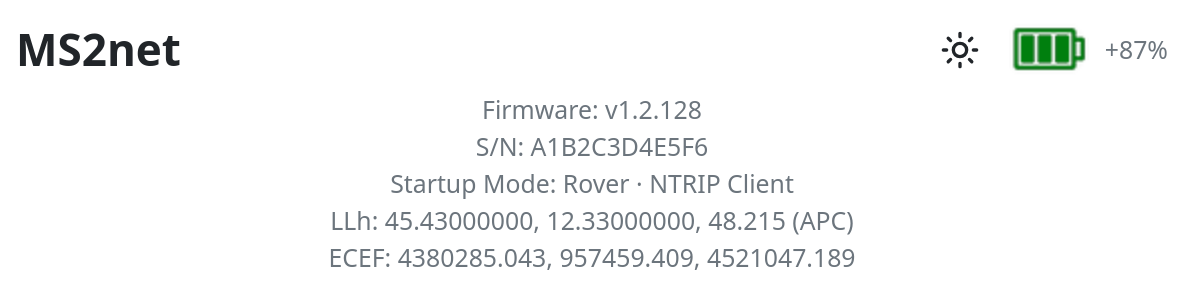
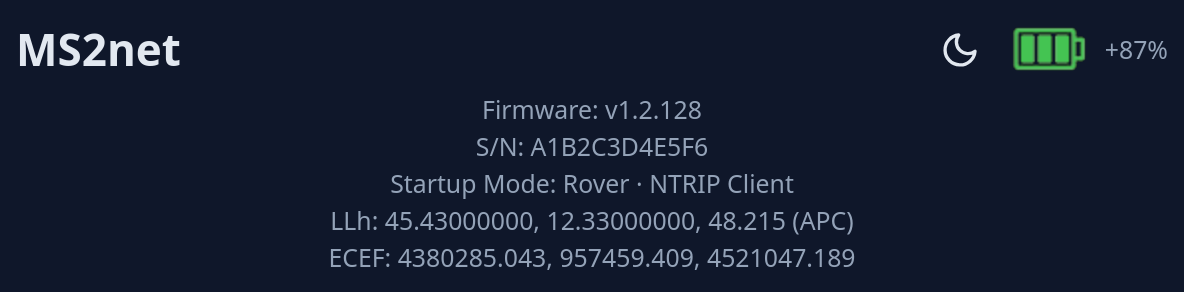
Рисунок 2 — Заголовок панели
| Элемент | Что он показывает |
|---|---|
| Кнопка темы | Переключает по кругу светлая → тёмная → автоматическая (следует телефону или ПК). Хранится в этом браузере, а не на станции. |
| Батарея | Заряд в четырёх ступенях (<25, 25–49, 50–74, ≥75 %) с процентом. Молния и + означают внешнее питание. |
| Прошивка | Версия, работающая сейчас, например v1.3.N; если разрешены пробные прошивки, далее следует дата сборки. |
| Серийный номер | Серийный номер, 12 символов. |
| Режим при включении | Режим, в который станция вернётся при выходе из режима настройки, и что она будет использовать: Rover · NTRIP Client, Base · Survey-In · NTRIP Server, Base · Fixed… Обновляется каждую секунду по сохранённым настройкам, поэтому сразу после Сохранить показывает новый выбор. Выбирается в разделе Система. |
| LLh | Широта и долгота в десятичных градусах, эллипсоидальная высота в метрах фазового центра антенны (APC). Обновляется каждую секунду. |
| ECEF | То же положение в геоцентрических координатах X, Y, Z, в метрах. |
Страница доступна на английском, итальянском, русском и арабском языках: Язык в разделе Система, запоминается этим браузером, как и тема. Сокращения (ECEF, RTCM, NTRIP…) остаются без изменений.
Разделы
Под заголовком для каждого раздела есть своя полоса: Профиль, ГНСС, База, Порты, WiFi, TCP/UDP, Радио, Система и Файлы. Полоса открывает свой раздел, закрывает тот, что был открыт, и поднимает его наверх. Значки ⓘ рядом с полями открывают краткое пояснение.
Сохранить
Сохранить и Выход всегда находятся внизу страницы, под последним разделом.


Рисунок 3 — Анимация: заголовок, «Сохранить»
Заголовок, свёрнутые разделы, затем «Сохранить» и ответ станции.
Сохранить отправляет все поля страницы на станцию, которая записывает их в используемый профиль.
- Сначала страница проверяет все поля. Разделы с ошибкой открываются, ошибка выводится
красным под полем (
Должно быть от 1 до 65535,От 1 до 49 символов…), а под кнопками появляетсяОшибка: исправьте N ошибок. Пока ошибки не исправлены, ничего не отправляется. - Затем
Готово: сохранение…, а когда станция подтвердит —Готово: всё сохранено!. - Без подтверждения страница повторяет отправку каждые 2 секунды, до пяти раз, а затем
сообщает
Ошибка: Станция не отвечает. Проверьте связь по WiFi и нажмите «Сохранить» ещё раз.
Смена профиля идёт дольше и повторно не отправляется: страница ждёт до 25 секунд, а затем
сообщает Ошибка: Станция не подтвердила смену профиля. Перезагрузите страницу, чтобы
увидеть активный профиль. Если связь уже потеряна в момент нажатия Сохранить, ничего
не отправляется, и страница сообщает Ошибка: Связь со станцией потеряна: настройки не
отправлены. Нажмите «Сохранить» снова, когда связь вернётся.
Настройки передаются на станцию через запятую, поэтому запятая в имени, пароле или точке
монтирования отклоняется под своим полем с сообщением Ошибка: Запятые не допускаются и
считается одной из ошибок шага 1.
Когда настройки вступают в силу. Сохранить записывает их сразу, но модуль ГНСС настраивается с ними, когда станция возвращается в режим ровера или базы, то есть при выходе из режима настройки, без перезапуска. Это относится ко всем разделам панели; исключения (кнопки, действующие сразу) отмечены на их страницах.
Выход
Выход завершает режим настройки без перезапуска: станция переходит в режим, указанный в строке Режим при включении, и страницу закрывает окно Станция вышла из режима настройки.


Рисунок 4 — Анимация: «Выход» и окно
«Выход» затемняет страницу и открывает окно «Станция вышла из режима настройки».
Сохраните перед выходом
Выход не сохраняет. Всё, что было изменено после последнего Сохранить, теряется.
После Выход станция работает как ровер или база, поэтому страница остаётся на этом окне, и её можно закрыть.
Окна
Когда страницей пользоваться нельзя, окно посередине экрана сообщает почему. Большинство из них закрываются сами: когда станция возвращается в режим настройки, страница перезагружается, с новой прошивкой, если она тем временем была установлена.
| Окно | Когда появляется | Что делать |
|---|---|---|
| Связь со станцией потеряна | Несколько секунд от станции ничего не поступает (в режиме настройки она отзывается каждую секунду): выключена, перезапущена, вне зоны WiFi или вышла из режима настройки. | Обычно ничего: окно закрывается, когда станция снова отвечает. Если оно остаётся, см. Устранение неполадок › Страница потеряла связь. |
| Станция перезапускается | Проверке или обновлению прошивки пришлось перезапустить станцию, чтобы освободить память (Обновление прошивки). | Подождите: страница перезагрузится и сама повторит проверку. |
| Станция перезапускается, Заводские настройки применены | После Заводской сброс в разделе Система. | Сети тоже стёрты: подключитесь к собственной сети станции, как в первый раз. |
| Станция вышла из режима настройки | После Выход или когда режим был изменён на самой станции (кнопкой или из меню), пока страница была открыта; станция отклоняет страницу. | Закройте страницу или верните станцию в режим настройки: страница перезагрузится и откроется с начала, так как режим и настройки могли измениться. |
| Конфигурация загружена | Файл конфигурации принят. | Подождите: станция применяет его и перезапускается в режиме при включении, заданном файлом. |
| Прошивка обновлена | Установлена новая прошивка. | См. Обновление прошивки, где описаны и окна обновления. |
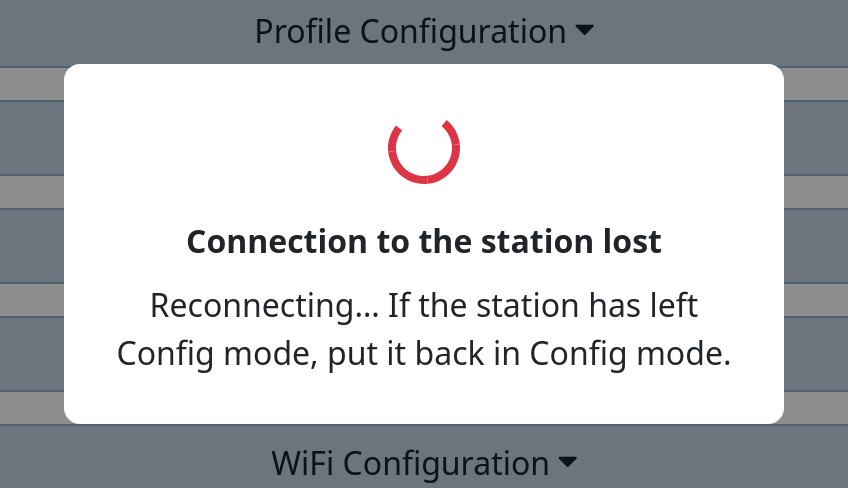
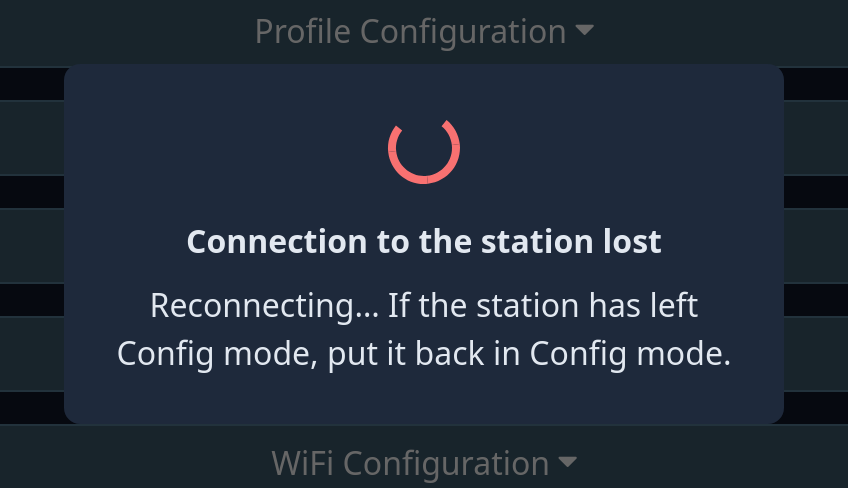
Рисунок 5 — Связь со станцией потеряна
Связь потеряна: страница сама повторяет попытку каждую секунду.
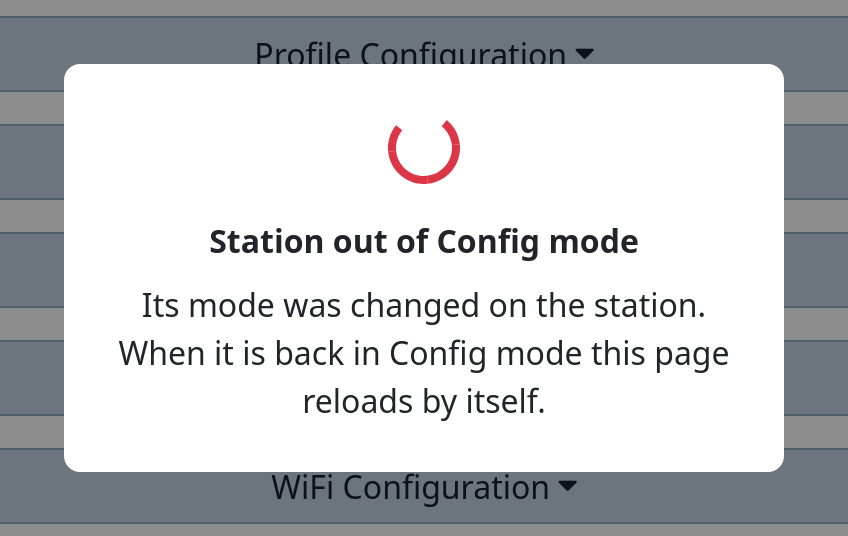
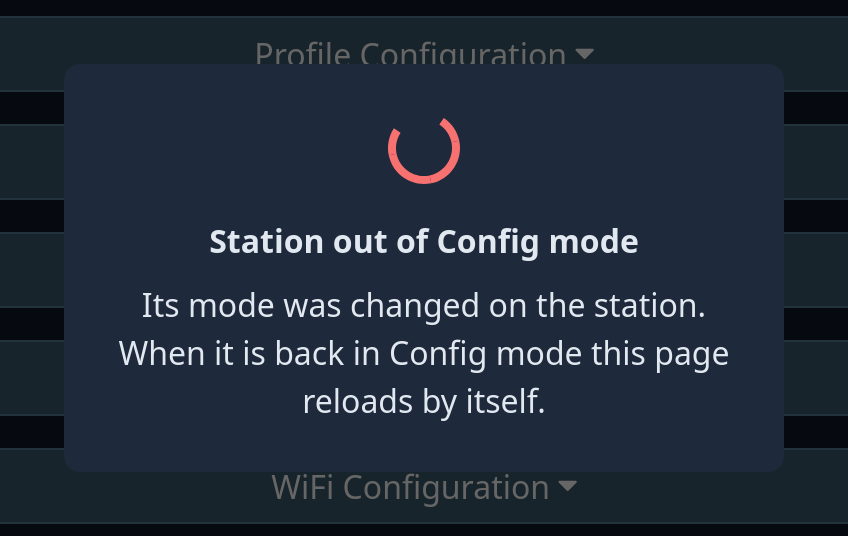
Рисунок 6 — Станция вышла из настройки
Режим был изменён на самой станции, пока страница была открыта.
Подтверждения
Пять команд запрашивают подтверждение собственным диалоговым окном браузера: OK продолжает, Отмена оставляет всё как есть.
| Команда | Вопрос |
|---|---|
| Сохранить при выбранном + Новый профиль в разделе Профиль | Профиль N пуст., заводские настройки, с которых он начнётся, затем Продолжить? |
| В профиль 1 в разделе Профиль, когда в ячейке 1 уже есть профиль | Профиль 1 (NAME) будет заменён этим. Он сохранится в резервной копии до следующего изменения. Продолжить? |
| Удалить в разделе Файлы | Удалить файлы (N)? |
| Формат SD в разделе Файлы | Отформатировать карту SD? ВСЕ файлы (журналы и настройки) будут стёрты!, затем Вы ТОЧНО уверены? Это нельзя отменить. |
| Удалить в Сохранённые координаты | Удалить точку NAME? |