Запись на microSD
Где: Панель › Настройка системы, начиная с «Запись на microSD» · Последовательное меню 5
Референсная станция MS2net записывает данные, которые выдаёт её модуль ГНСС, на карту microSD в слоте LOG на задней панели, без подключённого компьютера или телефона.

Рисунок 1 — Сзади: слот microSD LOG
Когда идёт запись
Запись начинается сама, в режиме ровера и в режиме базы, когда выполнены все три условия:
- в слоте есть карта, на которую можно записывать;
- отмечено Запись на microSD (заводское значение);
- станция получила дату и время от спутников: до этого у файла нет имени.
Значок записи в правом нижнем углу дисплея показывает состояние: листок заполняется по мере роста файла и сменяется вращающейся дугой, пока ничего не записывается (запись выключена, карты нет или она заполнена, дата и время ещё неизвестны). Если при включении карта вставлена, но записать на неё невозможно, дисплей показывает Format SD Card: отформатируйте её в разделе Файлы или на компьютере.
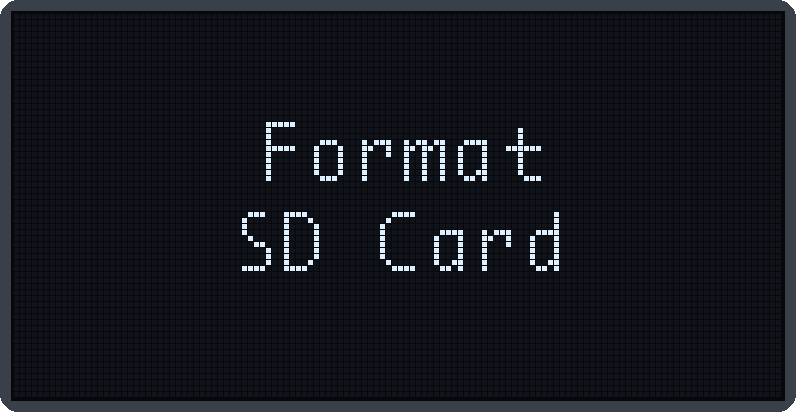
Рисунок 2 — Format SD Card

Рисунок 3 — Форматирование microSD и запись
Формат SD в разделе «Файлы», Выход, затем запись начинается, как только известны дата и время (время сокращено).
Что записывается
Файл содержит сообщения, включённые в Настройка ГНСС › Частоты сообщений, в том виде, в каком их выдаёт модуль ГНСС: строки NMEA — текстом, остальные сообщения — в двоичном формате.
| Выбор в Частоты сообщений | Содержимое | Значок на дисплее |
|---|---|---|
| Заводской или Частоты для съёмки | NMEA GGA, GSA, GST, GSV, RMC: положение, спутники, точность |  Листок Листок |
| Частоты записи | То же, плюс сырые измерения (RXM-RAWX, RXM-SFRBX) |  Листок с P Листок с P |
| Любой другой выбор | Выбранные сообщения |  Листок с C Листок с C |
Постобработка
Для PPK или статической сессии, обрабатываемой позднее, нажмите Частоты записи перед началом: без сырых измерений файл нельзя обработать.
Параметры
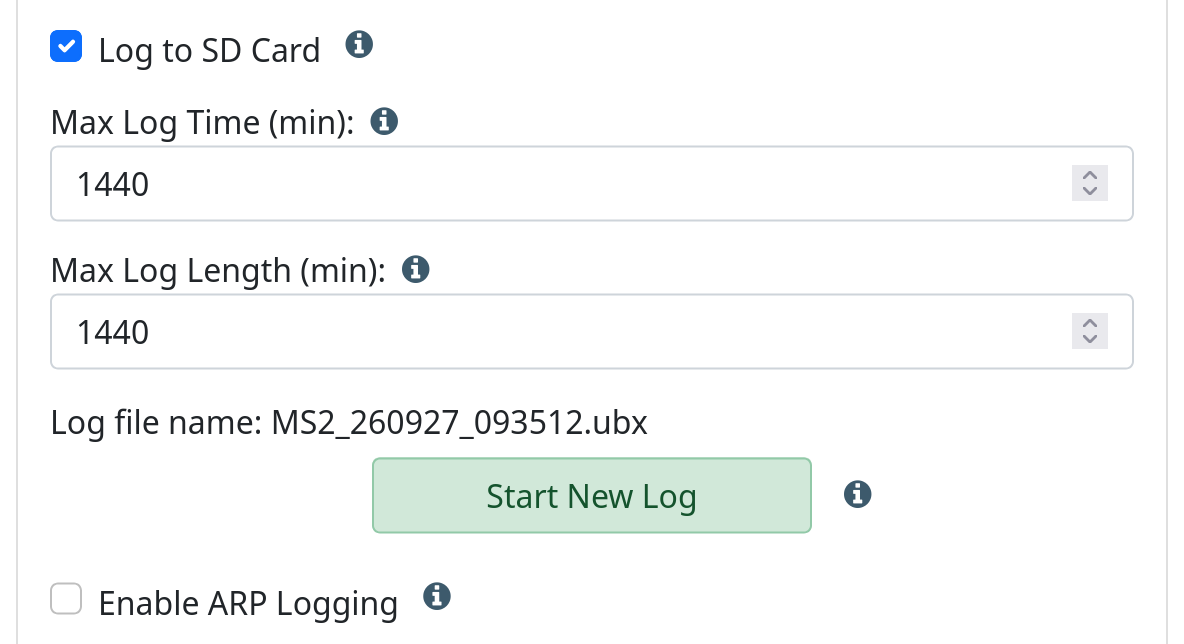
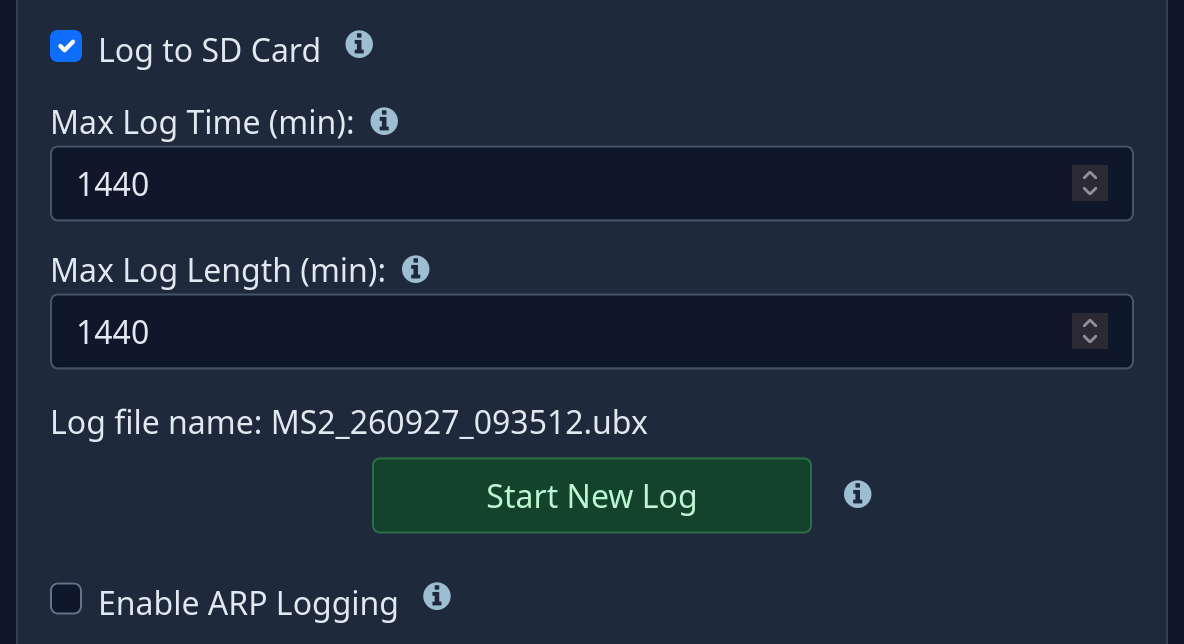
Рисунок 4 — Запись на карту microSD
| Поле | Что делает | Значения | Заводское значение | Меню |
|---|---|---|---|---|
| Запись на microSD | Записывает, когда карта вставлена | вкл., выкл. | вкл. | 5 → 1 |
| Максимальное время записи (мин) | Останавливает запись по истечении этого времени | в панели от 1 до 1 051 200 (два года); в меню от 0 до 1 051 200 | 1440 (24 ч) | 5 → 2 |
| Максимальная длина файла (мин) | По истечении этого времени закрывает файл и открывает новый | в панели от 1 до 1 051 200; в меню от 0 до 2880 (48 ч) | 1440 (24 ч) | 5 → 3 |
| Имя файла записи | Файл, который записывается сейчас | только чтение | — | показано в 5 |
| Начать новый файл | Сразу закрывает текущий файл и открывает новый | кнопка | — | 5 → 4 |
| Записывать положения ARP | Добавляет опорное положение антенны, полученное в RTCM 1005/1006 | вкл., выкл. | выкл. | 5 → 5 |
| Интервал записи ARP (с) | Как часто записывается это положение; появляется вместе с отметкой выше | от 1 до 600 | 10 | 5 → 6 |
| Write Marks_date.csv file to microSD | Записывает также отмеченные точки в отдельный файл CSV. Только в последовательном меню. | вкл., выкл. | выкл. | 5 → 7 |
| Reset system if the SD card is detected but fails to initialize | Карта, которую не удаётся прочитать при запуске, заставляет станцию перезапуститься и попробовать снова, вместо работы без записи. Только в последовательном меню. | вкл., выкл. | выкл. | 5 → 8 |
Максимальное время записи задаёт фиксированную продолжительность длинным статическим
сессиям (например, ночным); Максимальная длина файла делит длинную сессию на файлы, с
которыми удобнее работать. В последовательном меню пункты с 2 по 5 появляются только при
включённой записи; 4 появляется, а 5 действует только пока файл открыт, и 6 появляется
только при включённой записи положений ARP.
Пункт 8 меню и неисправная карта
При включённом пункте 8 повреждённая или неотформатированная карта заставляет станцию
перезапуститься несколько раз подряд, прежде чем та сдастся и будет работать без записи.
Оставляйте его выключенным, если команда не просит об ином.
Файлы
Каждая запись названа по дате и времени её начала: MS2_YYMMDD_HHMMSS.ubx, например
MS2_260927_093512.ubx. Выключение кнопкой корректно закрывает файл до отключения питания.
Чтобы получить файлы, отметьте их в разделе Файлы и нажмите Скачать, или прочитайте карту на компьютере.
Данные в реальном времени
Те же данные можно отслеживать в реальном времени по Bluetooth, а по сети — с помощью служб раздела Настройка TCP/UDP.