Обновление прошивки
Где: Панель › Настройка системы, от «Прошивка системы» до «Загрузить файл BIN» · Последовательное меню f
Прошивка референсной станции MS2net обновляется без кабелей и без вскрытия корпуса: загрузкой с сервера обновлений или из файла.
Не выключайте станцию во время обновления
Каким бы способом ни шло обновление, держите станцию под питанием, пока она сама не перезапустится. Если загрузка не удалась или отменена, установленная прошивка остаётся прежней.
Какая версия установлена
- В последней строке экрана включения на дисплее.
- В заголовке страницы, рядом с Прошивка.
- В разделе «Настройка системы», в строке Прошивка системы (например
v1.3.N; если разрешены пробные прошивки, следует дата сборки, как вv1.3.N-Sep 29 2026). - В последовательном меню — в первой строке главного меню и в
f(Current firmware).
Через Интернет
Станция загружает новую версию через одну из сетей, сохранённых в Настройка WiFi; эта сеть должна иметь выход в Интернет.
- Переведите станцию в режим настройки и откройте страницу.
- В разделе Настройка системы нажмите Проверить обновление: под кнопкой появляются Подключение к WiFi, Проверка версии прошивки, затем результат.
- Если есть более новая версия, нажмите зелёную кнопку Обновить до v….
- Полоса заполняется с надписью NN% Complete, а дисплей показывает Firmware Update и процент; по окончании станция перезапускается с новой прошивкой.


Рисунок 1 — Анимация: поиск прошивки
Проверить обновление, затем кнопка «Обновить до v…».
Проверить обновление
Страница отправляет список сетей вместе с запросом, поэтому только что введённые сети используются ещё до Сохранить. Предлагается только версия новее установленной.
Если у станции мало свободной памяти, проверка или обновление сначала один раз перезапускает её сразу в режим настройки: появляется окно Станция перезапускается, затем страница перезагружается и сама повторяет проверку.
| Результат | Что делать |
|---|---|
| Прошивка обновлена | Ничего: установлена самая новая версия. |
| Зелёная кнопка Обновить до v… | Нажмите её, чтобы установить более новую версию. |
| Список сетей WiFi пуст | Сначала сохраните хотя бы одну сеть. |
| Запятые не допускаются | Имя или пароль сети содержит запятую: уберите её. |
| Device WiFi not connected - check the WiFi Networks list | Ни одна из сохранённых сетей не ответила. |
| Update server not reachable (connection/TLS failed) | У сети нет доступа в Интернет или она блокирует сервер. |
| Update server error (HTTP …) или Bad response from update server | Проблема на стороне сервера: повторите позже. |
Разрешить пробные прошивки
При установленной отметке проверка учитывает и пробные версии: с более новыми
возможностями, но проверенные меньше; для полевой работы не рекомендуются. Отметка действует
до следующего перезапуска. Меню: f → e.
Проверять при открытии страницы
При установленной отметке (заводское значение: выключено) страница при каждом открытии ищет более новую прошивку и, если она есть, предлагает её. Работает, только когда Режим настройки — WiFi, станция подключена (Сигнал WiFi показывает значение, а не прочерк), сохранена хотя бы одна сеть и ни одна не содержит запятой. Если прошивка уже самая новая или сервер недоступен, ничего не показывается.
Окна обновления
| Окно | Смысл |
|---|---|
| Доступно обновление прошивки | Предлагается функцией Проверять при открытии страницы. Запустить устанавливает сейчас; Отмена закрывает окно, а Обновить до v… в разделе «Настройка системы» остаётся доступной. |
| Идёт загрузка | Загрузка новой прошивки, затем процент. Отмена по-прежнему доступна: Отмена..., пока станция не подтвердит, затем она отбрасывает частично загруженные данные, сохраняет свою прошивку, а раздел «Настройка системы» показывает Обновление отменено: остаётся текущая прошивка. |
| Ошибка загрузки новой прошивки | Запустить повторяет попытку, Отмена закрывает; установленная прошивка не затронута. Повторяющиеся ошибки обычно означают слабый сигнал: проверьте Сигнал WiFi. |
| Прошивка обновлена | Станция перезапускается с новой прошивкой. Показывается при 100 % и после Загрузить файл BIN. |
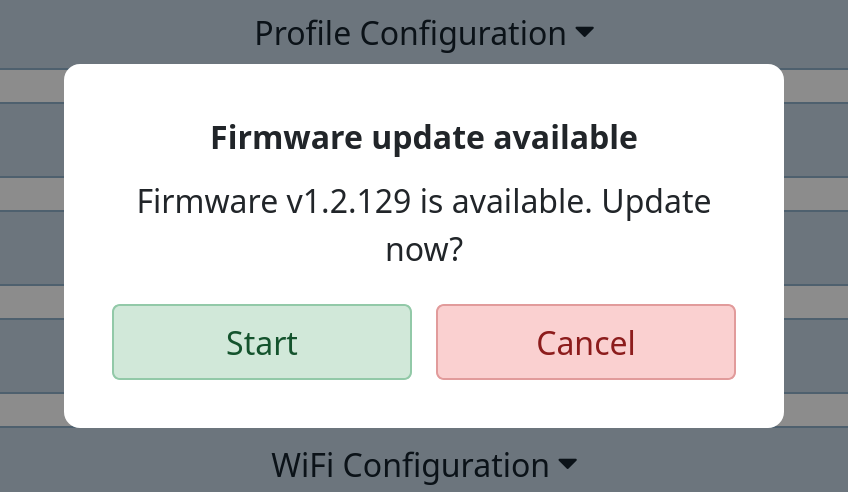
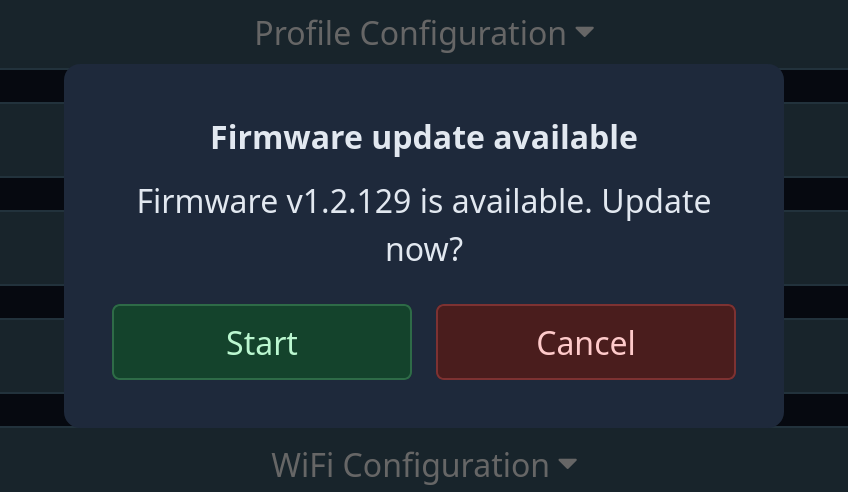
Рисунок 2 — Доступно обновление прошивки
Предложение при открытии страницы.
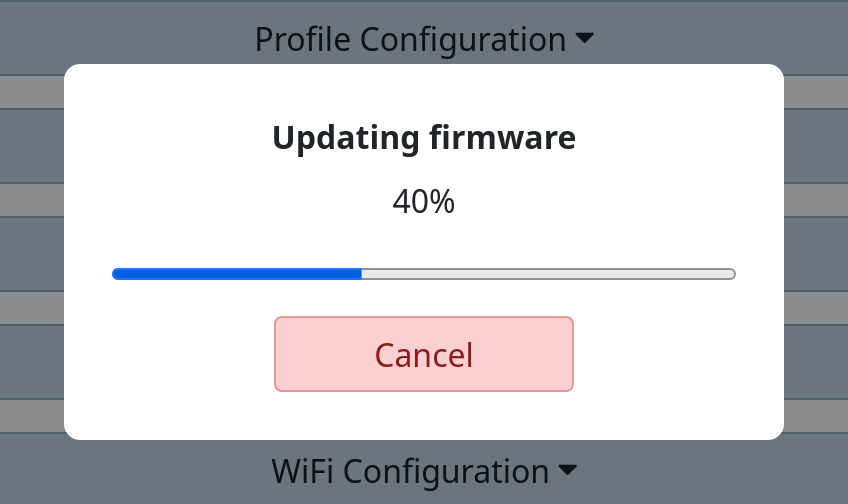
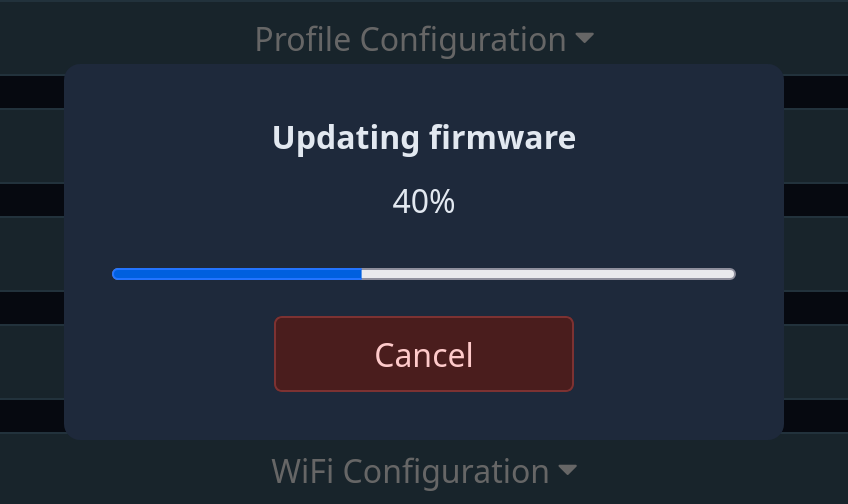
Рисунок 3 — Обновление прошивки, 40 %
Идёт загрузка.
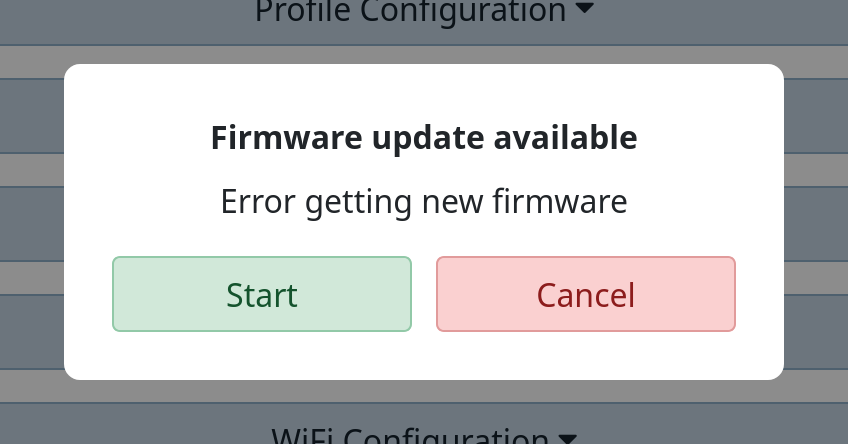
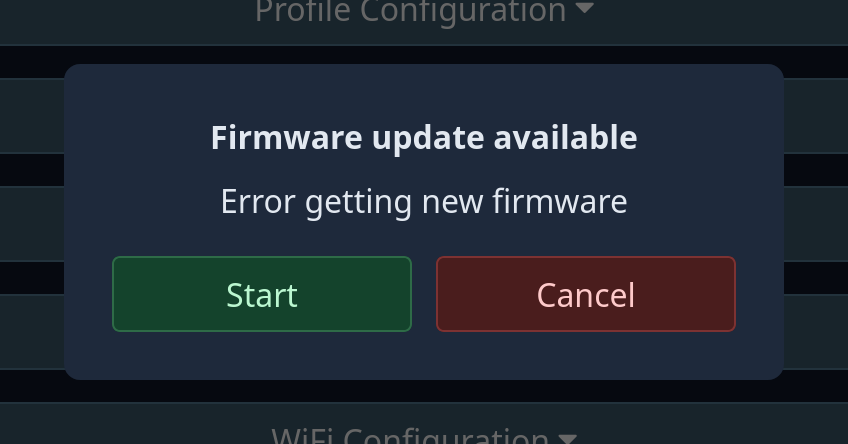
Рисунок 4 — Ошибка загрузки новой прошивки
Неудачная загрузка.
Из файла: Загрузить файл BIN
Загрузить файл BIN в разделе Настройка системы устанавливает файл, взятый с компьютера или телефона; доступ станции к Интернету не нужен.
- Имя должно начинаться с
MS2_Firmwareи заканчиваться на.bin, какMS2_Firmware_v1_2_NNN.bin; другие файлы отклоняются с сообщением Unknown file type. - Под кнопкой: Uploading: … / … KB (NN%), затем Upload complete, device restarting... и окно Прошивка обновлена.
- Одновременно возможно только одно обновление: второе получает Update already in progress.
Не заводской образ
Файлы с окончанием _factory.bin — полный образ для чистых плат, записываемый через
последовательный порт. Для Загрузить файл BIN и для карты microSD используйте файл
без _factory.
Во время и после обновления
Дисплей показывает Firmware Update и процент. По окончании станция перезапускается в своём режиме при включении, ровер или база, как после Выход. Чтобы снова открыть страницу, верните станцию в режим настройки: откроется страница уже новой версии.
Рисунок 5 — Анимация: обновление прошивки
Firmware Update до 100 %, перезапуск с новой версией, запуск в режиме ровера (время сокращено).
Из последовательного меню
Меню прошивки (f) предлагает ту же проверку (c),
пробные версии (e) и установку (u, после проверки, нашедшей более новую версию), а также
три функции, которых нет в панели. Проверке нужна сохранённая сеть с выходом в Интернет, и
она недоступна по Bluetooth.
Автоматические обновления
Только в последовательном меню. При a Enabled станция в режиме ровера или базы сама
обращается к серверу обновлений каждые i минут (от 1 до 999999, заводское значение 1440 =
одни сутки) и устанавливает более новую версию. Заводское значение: выключено.
С карты microSD
Только в последовательном меню. При запуске станция выводит файлы на карте, имя которых
начинается с MS2_Firmware и заканчивается на .bin (до десяти), как 1) Load SD file: ….
Выбор файла устанавливает его и перезапускает станцию; для файла не новее установленной
версии сначала требуется y. Тем временем дисплей показывает Firmware Update и процент;
если установка не удалась, он показывает Update Failed, а установленная прошивка
остаётся прежней.
После такой установки станция форматирует свою внутреннюю память: параметры
восстанавливаются только из копий на карте (MS2_Settings_N.txt), если они есть. Сначала
скачайте файл конфигурации.
Принудительное обновление
Файл с именем ровно MS2_Firmware_Force.bin на карте устанавливается при включении без
запроса, а дисплей в это время показывает Forced Update. Как и при любой установке с
карты, внутренняя память форматируется; затем файл удаляется, а модуль ГНСС возвращается к
заводским настройкам.