Aggiornamento del firmware
Dove: Pannello › Configurazione sistema, da Firmware di sistema a Carica un file BIN · Menu seriale f
Il firmware della reference station MS2net si aggiorna senza cavi e senza aprire la stazione: scaricandolo dal server degli aggiornamenti, oppure caricandolo da un file.
Non spegnere durante un aggiornamento
Qualunque sia il metodo, tieni la stazione alimentata finché non riparte da sola. Se uno scaricamento non riesce o viene annullato, il firmware installato resta com'era.
Quale versione è installata
- Nell'ultima riga della schermata di accensione del display.
- Nell'intestazione della pagina, accanto a Firmware.
- In Configurazione sistema, alla voce Firmware di sistema (per esempio
v1.3.N; con i firmware di prova accettati segue la data di compilazione, come inv1.3.N-Sep 29 2026). - Nel menu seriale, nella prima riga del menu principale e in
f(Current firmware).
Via Internet
La stazione scarica la nuova versione attraverso una delle reti salvate in Configurazione WiFi, che deve arrivare a Internet.
- Metti la stazione in configurazione e apri la pagina.
- In Configurazione sistema premi Cerca un nuovo firmware: sotto il pulsante compaiono Collegamento al WiFi, Controllo della versione del firmware, poi il risultato.
- Se esiste una versione più recente, premi il pulsante verde Aggiorna alla v….
- La barra si riempie con NN% Complete e il display mostra Firmware Aggiornamento con la percentuale; alla fine la stazione riparte con il nuovo firmware.
Figura 1 — Animazione: ricerca nuovo firmware
Cerca un nuovo firmware
La pagina manda l'elenco delle reti insieme alla richiesta, quindi valgono anche le reti appena scritte, prima ancora di Salva. Viene proposta solo una versione più recente di quella installata.
| Risultato | Che cosa fare |
|---|---|
| Il firmware è aggiornato | Niente: è installata l'ultima versione. |
| Pulsante verde Aggiorna alla v… | Premilo per installare la versione più recente. |
| Nessuna rete WiFi salvata | Salva prima almeno una rete. |
| Le virgole non sono ammesse | Un nome di rete o una password contiene una virgola: toglila. |
| Device WiFi not connected - check the WiFi Networks list | Nessuna delle reti salvate ha risposto. |
| Update server not reachable (connection/TLS failed) | La rete non ha accesso a Internet, oppure blocca il server. |
| Update server error (HTTP …) o Bad response from update server | Problema dal lato del server: riprova più tardi. |
| Memoria insufficiente per la connessione sicura: riavvia la stazione e riprova | La stazione non si riavvia da sola, e nemmeno Esci la riavvia: spegnila e riaccendila con il pulsante, rimettila in configurazione e ripeti il controllo. |
Accetta i firmware di prova
Con la casella spuntata il controllo considera anche le versioni di prova: novità più
recenti, collaudate meno, sconsigliate per il lavoro sul campo. La spunta vale fino al
riavvio successivo. Seriale: f → e.
Controlla all'apertura della pagina
Con la casella spuntata (di fabbrica: spenta), ogni volta che la pagina si apre cerca un firmware più recente e, se c'è, lo propone. Funziona solo quando il Modo di configurazione è WiFi, la stazione è collegata (Segnale WiFi mostra un valore, non un trattino), è salvata almeno una rete e nessuna contiene una virgola. Se il firmware è già il più recente, o il server non si raggiunge, non compare niente.
Le finestre dell'aggiornamento
| Finestra | Significato |
|---|---|
| Aggiornamento firmware disponibile | La propone Controlla all'apertura della pagina. Avvia installa subito; Annulla la chiude, e Aggiorna alla v… in Configurazione sistema resta disponibile. |
| Scaricamento in corso | Scaricamento del nuovo firmware, poi la percentuale. Quando l'aggiornamento è partito con Avvia in Aggiornamento firmware disponibile, Annulla resta disponibile: Annullamento in corso... finché la stazione non conferma, poi butta via lo scaricamento parziale, tiene il suo firmware e Configurazione sistema scrive Aggiornamento annullato: resta il firmware attuale. Partito da Aggiorna alla v…, lo scaricamento non si interrompe. |
| Errore nello scaricamento del nuovo firmware | Avvia riprova, Annulla chiude; il firmware installato non viene toccato. Errori ripetuti di solito vogliono dire un segnale debole: controlla il Segnale WiFi. |
| Firmware aggiornato | La stazione riparte con il nuovo firmware. Compare al 100 % e dopo Carica un file BIN. |
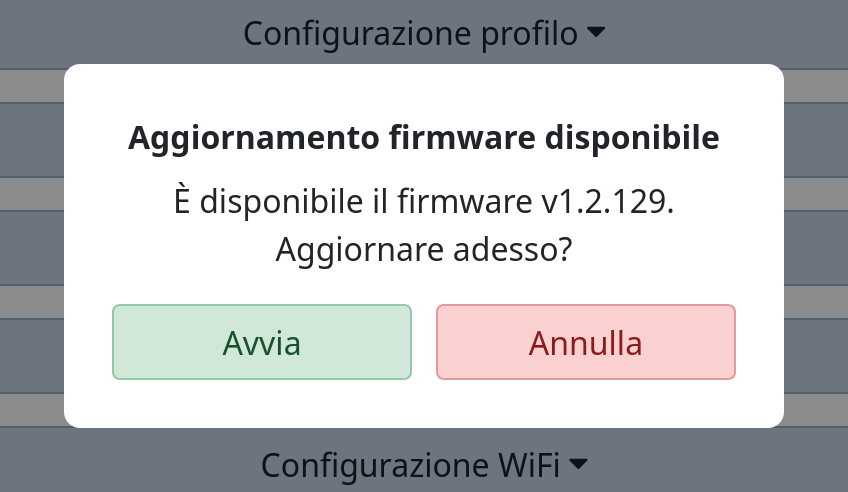
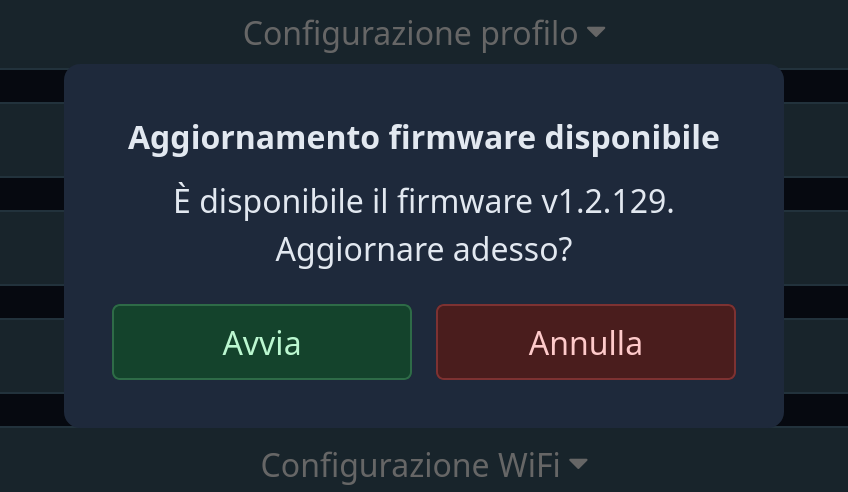
Figura 2 — Aggiornamento firmware disponibile
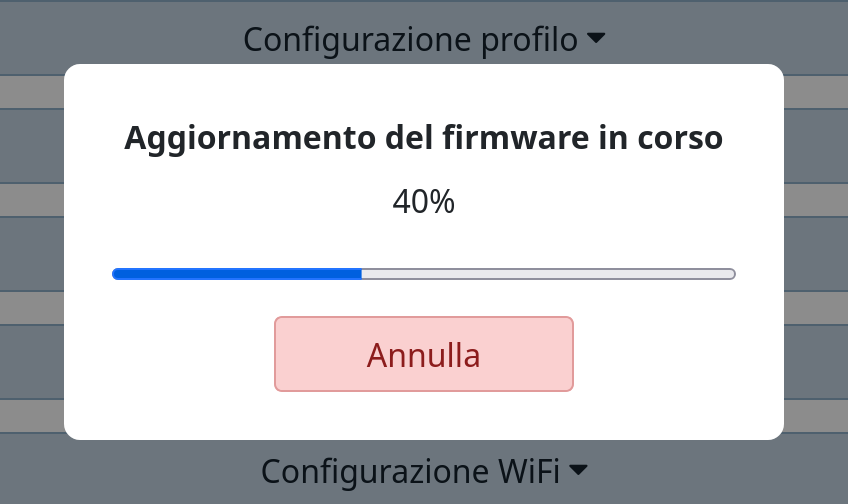
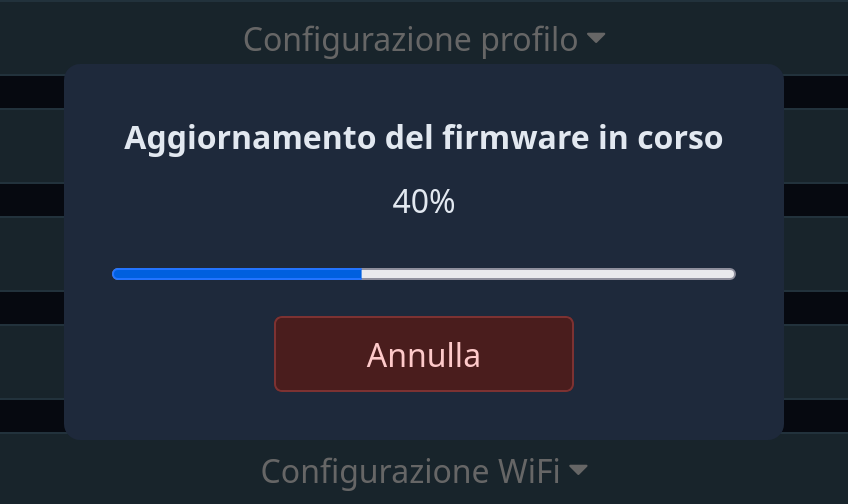
Figura 3 — Aggiornamento firmware, 40 %
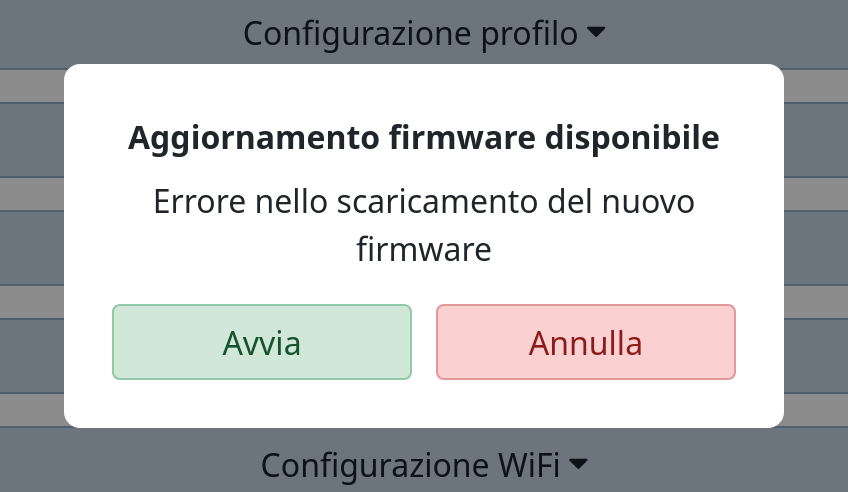
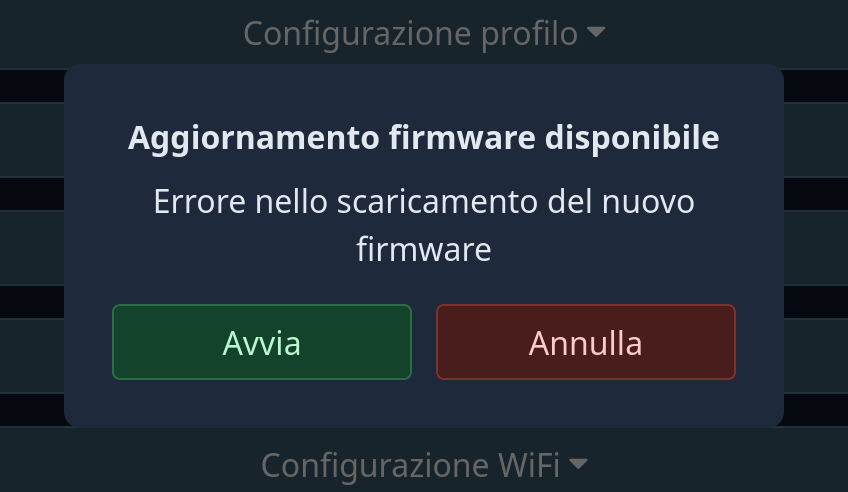
Figura 4 — Errore nello scaricare il firmware
Da un file: Carica un file BIN
Carica un file BIN in Configurazione sistema installa un file preso dal PC o dal telefono; la stazione non ha bisogno di Internet.
- Il nome deve cominciare con
MS2_Firmwaree finire con.bin, comeMS2_Firmware_v1_3_NN.bin; gli altri nomi vengono rifiutati con Unknown file type. - Installa qualunque versione, anche più vecchia, senza chiedere conferma.
- Sotto il pulsante: Uploading: … / … KB (NN%), poi Upload complete, device restarting... e la finestra Firmware aggiornato.
- Un aggiornamento alla volta: un secondo riceve Update already in progress.
Non l'immagine di fabbrica
I file che finiscono in _factory.bin sono l'immagine completa per le schede vergini,
da scrivere dalla porta seriale. Il loro nome passa il controllo, ma non vengono installati:
Carica un file BIN risponde OTA could not begin, la microSD Aggiornamento Fallito.
Per tutti e due usa il file senza _factory.
Durante e dopo l'aggiornamento
Il display mostra Firmware Aggiornamento e la percentuale. Alla fine la stazione riparte nel suo Modo all'accensione, rover o base, come dopo Esci. Per riaprire la pagina rimettila in configurazione: la pagina è quella della nuova versione.
L'animazione mostra tutto il percorso: Firmware Aggiornamento fino al 100 %, il riavvio con la nuova versione e la partenza in rover (tempi accorciati).
Figura 5 — Animazione: aggiornamento firmware
Dal menu seriale
Il menu Firmware (f) offre lo stesso controllo (c),
i firmware di prova (e) e l'installazione (u, dopo un controllo che ha trovato una
versione più recente), più tre funzioni che il pannello non ha. Il controllo richiede una
rete salvata con accesso a Internet e non è disponibile dal Bluetooth.
Aggiornamenti automatici
Solo nel menu seriale. Con a su Enabled, la stazione interroga da sola il server
degli aggiornamenti in modo rover o base, ogni i minuti (da 1 a 999999, di fabbrica 1440
= un giorno), e installa una versione più recente. Di fabbrica: disattivati. Non vale per un rover su
ESP-Now, che tiene il WiFi spento; sulle altre stazioni tiene il WiFi sempre acceso.
Considera solo le versioni stabili, qualunque cosa dica Accetta i firmware di prova, e
l'installazione riavvia la stazione senza chiedere, interrompendo correzioni, NTRIP e
registrazione.
Dalla microSD
Solo nel menu seriale. All'avvio la stazione elenca i file della scheda il cui nome
comincia con MS2_Firmware e finisce con .bin (fino a dieci) come 1) Load SD file: ….
Sceglierne uno lo installa e riavvia; un file non più recente della versione installata
chiede prima y. Nel frattempo il display mostra Firmware Aggiornamento con la
percentuale; se l'installazione non riesce mostra Aggiornamento Fallito e il firmware
installato resta.
Dopo questa installazione la stazione formatta la sua memoria interna: le impostazioni
tornano solo dalle copie sulla scheda (MS2_Settings_N.txt), se ci sono. Scarica prima il
file di configurazione.
Aggiornamento forzato
Un file che si chiama esattamente MS2_Firmware_Force.bin sulla scheda viene installato
all'accensione senza chiedere, mentre il display mostra Aggiornamento Forzato. Come
ogni installazione dalla scheda, formatta la memoria interna; dopo, il file viene tolto e il
modulo GNSS torna ai suoi valori di fabbrica.