TCP/UDP e accesso remoto
Dove: Pannello › Configurazione TCP/UDP · Menu seriale 7
La reference station MS2net può mettere i suoi dati GNSS a disposizione sul WiFi in tre modi, anche insieme: li manda a un programma su un altro computer (client TCP), aspetta che i programmi si colleghino (server TCP) oppure li diffonde sulla rete locale (UDP). La porta del server TCP è anche la via d'accesso per la configurazione da remoto.


Figura 1 — Animazione: attivare il server TCP
Spuntando Server TCP compaiono la porta e le altre voci del server.
I dati sono il flusso che esce dal modulo GNSS: le trame NMEA e gli altri messaggi attivati in GNSS, gli stessi che passano sul Bluetooth e finiscono sulla microSD. Tutti e tre i servizi hanno bisogno della stazione collegata a una delle reti salvate. I campi sotto ogni casella compaiono solo quando la casella è spuntata. Nel menu seriale il flusso dei dati si chiama PVT.
Client TCP
La stazione si collega a un altro computer e gli manda i dati, per esempio a un server di monitoraggio che aspetta a un indirizzo noto.
| Campo | Cosa fa | Valori | Fabbrica | Seriale |
|---|---|---|---|---|
| Client TCP | Accende il client. | sì, no | no | 7 → 1 |
| Indirizzo per il client TCP | Nome o indirizzo IP del computer a cui mandare i dati. | da 1 a 49 caratteri | vuoto | 7 → 2 |
| Porta | Porta TCP su quel computer. | da 1 a 65535 | 2948 | 7 → 3 |
Server TCP
La stazione aspetta i collegamenti e manda i dati a ogni programma collegato, fino a
quattro alla volta. Ci si collega al suo indirizzo sulla rete, oppure a <nome>.local
(vedi Nome), più la porta.
Su un rover con Radio su ESP-Now il server non è disponibile: vedi Radio ESP-Now › Canale radio e WiFi.
| Campo | Cosa fa | Valori | Fabbrica | Seriale |
|---|---|---|---|---|
| Server TCP | Accende il server. | sì, no | no | 7 → 4 |
| In tutti i profili | Server e porta restano uguali in ogni profilo, così cambiare, azzerare o perdere un profilo non chiude mai il server di una stazione installata lontano. Toglierla solo se ogni profilo deve avere un server suo. | sì, no | sì | solo pannello |
| Porta | Porta TCP su cui la stazione ascolta. | da 1 a 65535 | 2948 | 7 → 5 |
| Solo RTCM (modo base) | Nel modo base manda solo le correzioni RTCM, senza NMEA: RTCM puliti per un rover o un programma caster sulla rete. Nel modo rover non ha effetto. | sì, no | no | 7 → 9 |
| Configurazione da remoto | Che cosa offre la porta per la configurazione da remoto. | Console, Pagina web | Console | 7 → m |
| Password | Password della configurazione da remoto; vuota vuol dire configurazione da remoto spenta. | testo | vuoto | 7 → k |
Con il server acceso il display mostra in basso a sinistra l'indirizzo a cui collegarsi:
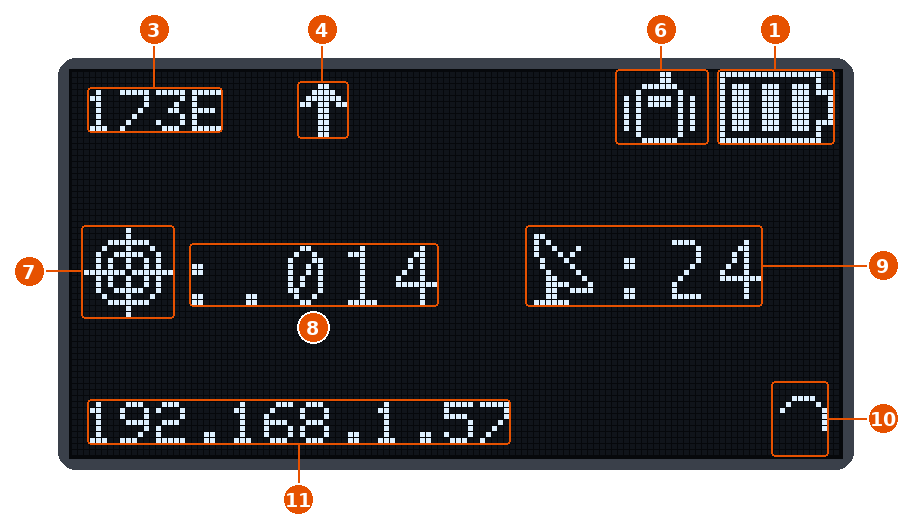
Figura 2 — Rover con il server TCP
RTK fix, server TCP acceso, un computer che legge le posizioni, nessun telefono sul Bluetooth.
| N. | Icona | Significato |
|---|---|---|
| 4 |  |
Dati in uscita sul WiFi: un programma è collegato al server TCP. Si alterna con l'icona del WiFi. |
| 11 | 192.168.1.57 |
Indirizzo della stazione in rete, dove si raggiunge il server TCP. Compare solo mentre il server è acceso. |
Gli altri numeri sono spiegati in Il display. Il menu seriale
elenca anche Display server IP address (7 → 8, fabbrica Enabled), che però non
cambia niente sul display: l'indirizzo compare ogni volta che il server TCP è acceso,
senza la porta, e non per il server UDP.
Configurazione da remoto
Configurazione da remoto e Password trasformano la porta del server TCP in un modo per cambiare le impostazioni a distanza. Valgono sempre per tutti i profili. Con la Password vuota la configurazione da remoto è spenta e la porta porta solo i dati, qualunque sia la scelta di Configurazione da remoto. Va bene qualsiasi client TCP grezzo (nessuna negoziazione telnet).
| Configurazione da remoto | Come funziona |
|---|---|
| Console | La porta porta i dati come sempre. Non mandare niente per almeno 2 secondi, poi scrivere +++: la stazione risponde == MS2net remote configuration == e Password:. Scrivere la password (mostrata come *) e Invio: dopo OK nello stesso collegamento si apre il menu seriale, e per quel client i dati si fermano. |
| Pagina web | La porta non porta dati: a chi si collega viene chiesta subito la password. Dopo OK la stazione entra in configurazione e la pagina si apre dalla rete; il lavoro da rover o da base si ferma fino a Esci. Richiede il Modo di configurazione WiFi. |
- La password va scritta entro 60 secondi;
Ctrl-CoEscannullano (Cancelled), una password sbagliata riceveAccess denied. In tutti e due i casi la stazione chiude il collegamento. - Una sessione remota alla volta; con Console gli altri client continuano a ricevere i dati.
- Chiudere il menu principale con
xtermina la sessione e chiude il collegamento; anche perdere il collegamento la termina.
Una sessione muta riavvia la stazione
Una sessione remota senza niente in ingresso per 2 minuti è trattata come un
collegamento bloccato e la stazione si riavvia per liberarsi. Chiudere il menu con
x quando si ha finito. Chi raggiunge la porta e conosce la password può cambiare ogni
impostazione, riavviare o spegnere la stazione (S nel menu System: dopo si riaccende
solo a mano): usare una password che non si usa altrove.
Il menu seriale si raggiunge anche dal Bluetooth, senza password: vedi Usare il menu seriale › Accesso remoto.
Server UDP
La stazione diffonde i dati sulla rete locale: ogni programma in ascolto su quella porta, su qualunque computer della stessa rete, li riceve senza aprire un collegamento. La porta 10110 è quella usata di solito per le trame NMEA in rete, e molti programmi di navigazione ascoltano lì già di fabbrica.
| Campo | Cosa fa | Valori | Fabbrica | Seriale |
|---|---|---|---|---|
| Server UDP | Accende la diffusione. | sì, no | no | 7 → 6 |
| Porta | Porta UDP della diffusione. | da 1 a 65535 | 10110 | 7 → 7 |