Configurazione GNSS
Dove: Pannello › Configurazione GNSS · Menu seriale 1 (messaggi: 2)
Come il modulo GNSS della reference station MS2net calcola la posizione (quante volte, con quali satelliti), da dove un rover riceve le correzioni RTK via Internet (client NTRIP) e quali messaggi manda fuori il modulo.
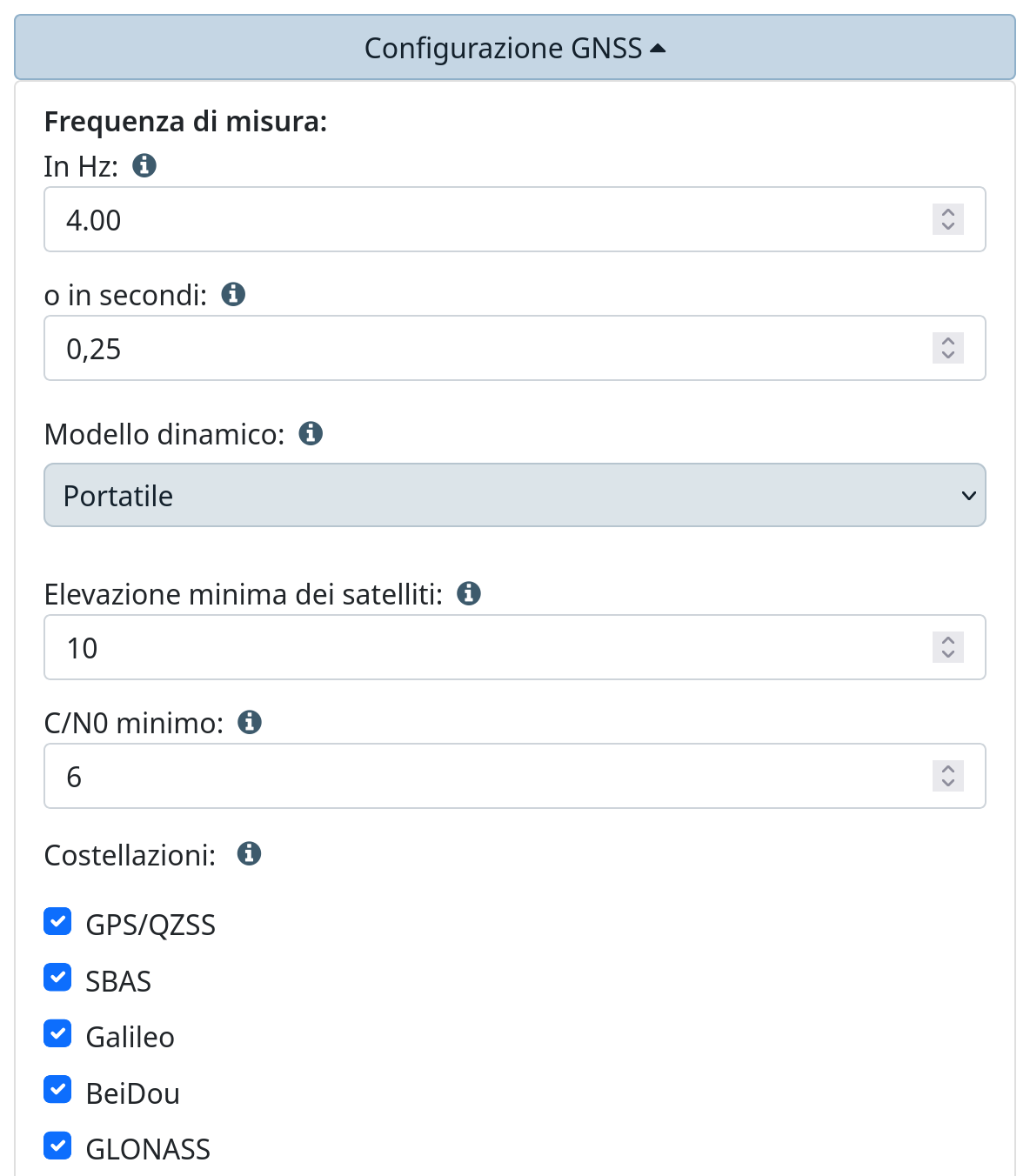
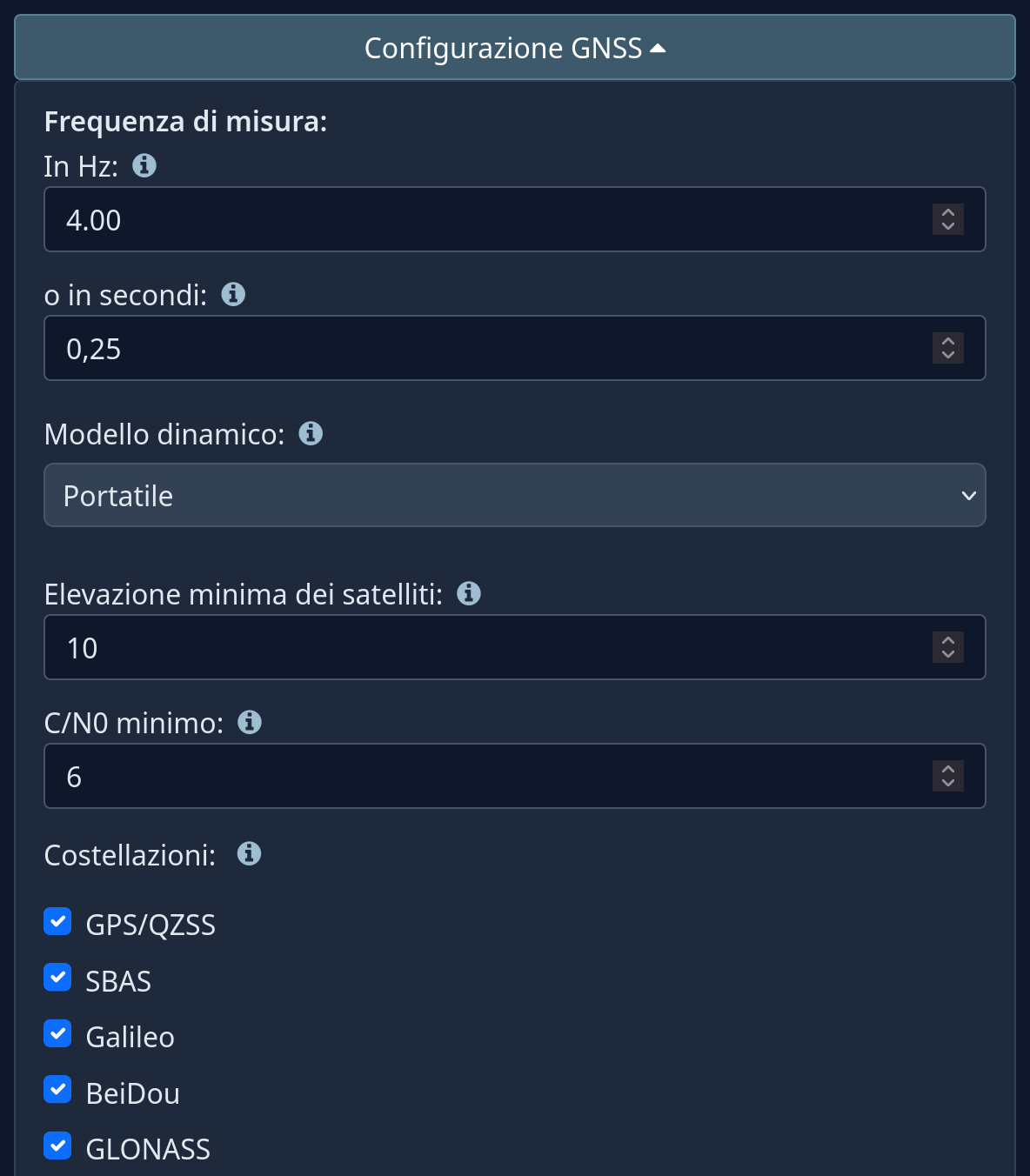
Figura 1 — Configurazione GNSS
Posizione
| Campo | Cosa fa | Valori | Fabbrica | Seriale |
|---|---|---|---|---|
| Frequenza di misura | Posizioni al secondo (In Hz) o secondi fra una posizione e l'altra (o in secondi): la stessa impostazione scritta in due modi. Una base lavora sempre a 1 Hz, vedi Correzioni RTK. | da 0,00012 a 10 Hz (seriale: fino a 20); la casella dei secondi è lo stesso valore rovesciato (seriale: fino a 8255 s) | 4 Hz (0,25 s) | 1 → 1 / 2 |
| Modello dinamico | Come ci si aspetta che l'antenna si muova, così le misure sono filtrate di conseguenza. | vedi sotto | Portatile | 1 → 3 |
| Elevazione minima dei satelliti | I satelliti più bassi di questo angolo non vengono usati. | da 0 a 90° (seriale: da 1 a 90) | 10 | 1 → 13 |
| C/N0 minimo | Il segnale più debole, in dBHz, che un satellite deve avere per essere usato. | da 0 a 90 dBHz (seriale: da 1 a 90) | 6 | 1 → 14 |
Con il client NTRIP spento, le ultime due voci del menu seriale diventano 6 e 7.
- Frequenza di misura: 4 Hz va bene per quasi tutto il lavoro sul campo. Alzarla solo per mezzi veloci (più dati sulla microSD e sui collegamenti); abbassarla per le lunghe registrazioni statiche, per tenere piccoli i file.
- Elevazione minima dei satelliti: alzarla (15°) dove l'orizzonte è ingombro e i segnali riflessi disturbano; abbassarla solo sotto un cielo davvero aperto.
- C/N0 minimo: 20–30 dBHz scarta i segnali deboli e riflessi vicino ad alberi o muri, al prezzo di meno satelliti. Il valore di fabbrica è quello predefinito del modulo.
| Modello dinamico | Quando |
|---|---|
 Portatile Portatile |
Uso generale, palina portata a mano. |
 Fisso Fisso |
Antenna che non si muove: base, punto di monitoraggio. |
 Pedonale · Pedonale ·  Automobile · Automobile ·  Mare · Mare ·  Bicicletta · Bicicletta ·  Da polso Da polso |
A piedi, mezzi stradali, imbarcazioni, biciclette, portato al polso. |
   Aereo 1g / 2g / 4g Aereo 1g / 2g / 4g |
Aerei e droni; il numero è l'accelerazione massima prevista. |
| Mower · E-Scooter | Offerti solo quando il modulo GNSS li supporta. |
Costellazioni
I sistemi di satelliti usati per la posizione: GPS/QZSS, SBAS (aumentazione, EGNOS
in Europa), Galileo, BeiDou, GLONASS. Fabbrica: tutti attivi. Seriale: 1 →
4, poi un numero per sistema; GPS e QZSS si accendono e si spengono insieme.
Almeno uno fra GPS, Galileo, BeiDou e GLONASS deve restare attivo, altrimenti la pagina
risponde Scegli almeno una costellazione. Più satelliti danno un fix RTK più rapido e
più solido: spegnerne una solo quando un lavoro lo richiede o le correzioni in uso non la
comprendono.
Client NTRIP

Figura 2 — Animazione: attivare il client NTRIP
Attiva client NTRIP fa comparire i campi del caster (valori d'esempio).
Attiva client NTRIP fa scaricare al rover le correzioni da un caster su Internet,
attraverso una rete WiFi salvata in WiFi; la stazione deve restare sotto la
copertura di quella rete. L'intestazione mostra allora Modo all'accensione: Rover · NTRIP
Client. I dati li fornisce il servizio di correzione, oppure la tua base (vedi
Base › Server NTRIP). Togliendo la spunta i campi restano per la
volta successiva.
Su un rover con Radio su ESP-Now il client NTRIP non è disponibile: vedi Radio ESP-Now › Canale radio e WiFi.
| Campo | Cosa fa | Valori | Fabbrica | Seriale |
|---|---|---|---|---|
| Attiva client NTRIP | Riceve le correzioni da un caster. | sì, no | no | 1 → 5 |
| Indirizzo del caster | Nome o IP del caster, senza http://. |
da 1 a 45 caratteri | vuoto | 1 → 6 |
| Porta del caster | Porta TCP del caster. | da 1 a 65535 | 2101 | 1 → 7 |
| Utente del caster | Nome utente sul caster. | testo | vuoto | 1 → 8 |
| Password utente | Password di quell'utente. | testo | vuoto | 1 → 9 |
| Mount point | Flusso di correzioni da ricevere. | da 1 a 30 caratteri | vuoto | 1 → 10 |
| Elenco | Chiede al caster i suoi mount point: vedi Elenco dei mount point. | pulsante | 1 → 15 |
|
| Password del mount point | Solo per i pochi caster che proteggono il flusso invece dell'utente. | testo | vuoto | 1 → 11 |
| Invia GGA al caster | Il rover manda la sua posizione al caster. I servizi di rete (VRS, mount point nearest) ne hanno bisogno, altrimenti non mandano niente; con una base singola non disturba. | sì, no | sì | 1 → 12 |
Dal menu seriale, una modifica alla voce 5 o a una qualsiasi delle successive fa ripartire
il lavoro da rover quando si chiude il menu principale, e mette la stazione in rover anche
se era una base.
Elenco dei mount point
Il pulsante Elenco accanto a Mount point chiede al caster quali mount point offre, così il nome non va scritto a mano. Servono Indirizzo del caster e Porta del caster compilati e una rete in WiFi con accesso a Internet; vengono mandati anche Utente del caster e Password utente, per i caster che mostrano l'elenco solo ai loro utenti. La pagina usa i campi così come sono, anche prima di Salva. Il caster usato per l'elenco non viene salvato: le impostazioni del client cambiano solo con Salva.
- Premi Elenco. La pagina mostra
Richiesta dei mount point al caster: la stazione si collega alla rete WiFi e scarica la tabella del caster, in pochi secondi (fino a una quarantina se la rete o il caster sono lenti). - Sotto il campo compare l'elenco, una riga per mount point: nome, poi formato e luogo quando il caster li indica. La riga del Mount point attuale è evidenziata.
- Fai clic su un nome: finisce in Mount point e la pagina mostra
Mount point impostato su …: premi Salva per tenerlo. - Premi Salva.
Si vedono al massimo 40 mount point; se il caster ne ha di più il messaggio dice
I primi 40 mount point del caster: scegline uno, e un mount point più in basso nella
tabella si scrive a mano.
| Messaggio | Quando | Che cosa fare |
|---|---|---|
7 mount point: scegline uno |
elenco L'elenco è arrivato (il numero è quello del caster). | Fai clic su un nome, poi Salva. |
I primi 40 mount point del caster: scegline uno |
primi 40 Il caster ne ha più di 40. | Scegli dall'elenco, o scrivi il nome. |
Prima compila indirizzo e porta del caster |
campo vuoto Uno dei due campi è vuoto o fuori intervallo. | Compilali e premi di nuovo Elenco. |
La stazione ha bisogno di una rete WiFi con accesso a Internet: aggiungila in Configurazione WiFi |
nessuna rete L'elenco di WiFi è vuoto. | Aggiungi una rete; viene usata anche prima di Salva. |
La stazione non è collegata a una rete WiFi con accesso a Internet: controlla Configurazione WiFi |
niente WiFi Nessuna rete dell'elenco è in copertura, o la password è sbagliata. | Controlla nome e password della rete in WiFi. |
Caster non raggiungibile: controlla indirizzo e porta del caster |
irraggiungibile Indirizzo o porta sbagliati, o la rete non arriva a Internet. | Controlla i due campi e la rete. |
Il caster ha rifiutato utente o password |
rifiutato Il caster mostra l'elenco solo ai suoi utenti. | Controlla Utente del caster e Password utente. |
Il caster ha risposto con l'errore … |
errore Il caster ha respinto la richiesta per un altro motivo; il numero è il suo codice d'errore. | Controlla l'indirizzo: potrebbe non essere un caster. |
Il caster non elenca nessun mount point |
vuoto Il caster ha risposto con una tabella vuota. | Chiedi il nome del mount point al servizio di correzione. |
Il caster non ha risposto in tempo |
tempo scaduto Rete o caster lenti. | Premi di nuovo Elenco. |
Memoria insufficiente sulla stazione: riavviala e riprova |
memoria La stazione non è riuscita a riservare lo spazio per l'elenco. | Riavvia la stazione e riprova. |
Nessuna risposta dalla stazione |
stazione La pagina ha perso il contatto con la stazione. | Ricarica la pagina. |
Dal menu seriale, la voce 15 (presente solo con il client NTRIP attivo) stampa lo stesso
elenco per il caster salvato nelle voci da 6 a 9, con lo stesso limite di 40; il nome
scelto si inserisce poi con la voce 10.
Frequenze dei messaggi
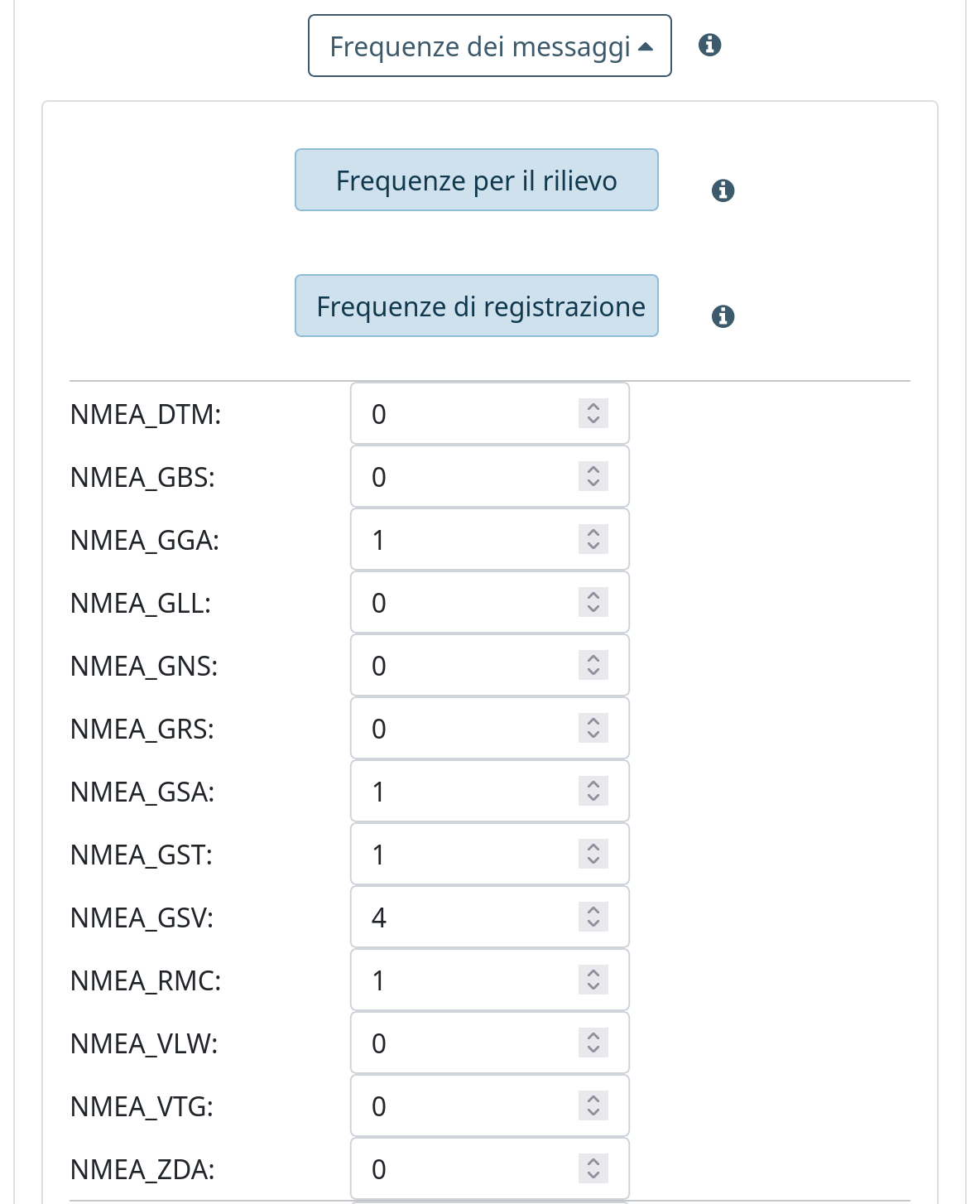
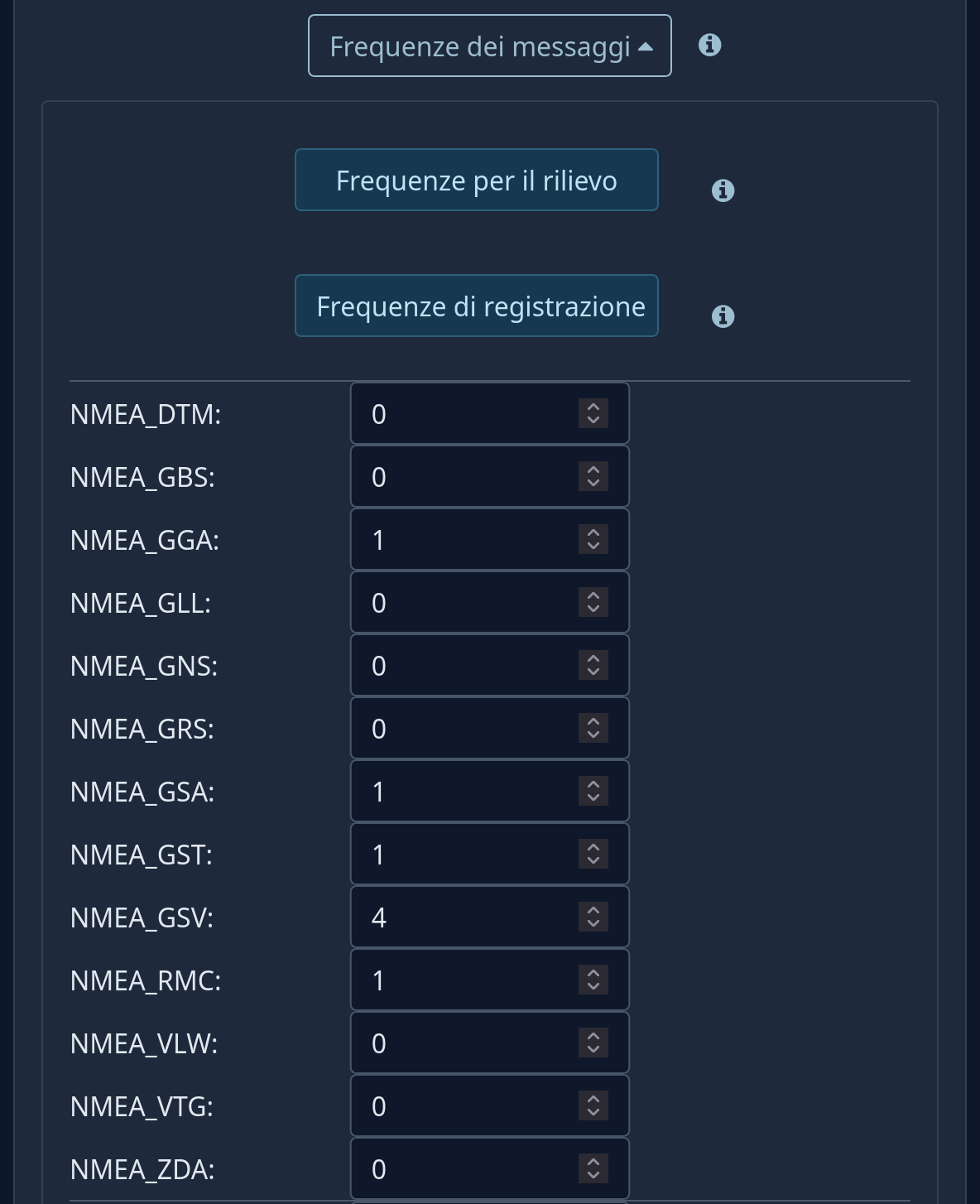
Figura 3 — Frequenze dei messaggi
I messaggi che il modulo manda fuori, scritti sulla microSD e inviati ai dispositivi
collegati, raggruppati per famiglia (NMEA, RTCM, NAV, NAV2, RXM, MON, TIM, PUBX…). Ogni
casella va da 0 a 255: 0 spento, 1 a ogni posizione, N una volta ogni N
posizioni (a 4 Hz, un GSV a 4 esce una volta al secondo). Fabbrica: NMEA GGA, GSA, GST,
GSV, RMC. Seriale: 2 → 1…9 apre una famiglia; i numeri che mancano in un elenco
sono messaggi che il modulo non supporta. Qui gli RTCM sono quelli che manda un rover;
una base usa Base › Frequenze RTCM.
| Pulsante | Cosa fa | Seriale |
|---|---|---|
| Frequenze per il rilievo | Spegne tutto, poi GGA, GSA, GST, RMC a 1 e GSV a 4. | 2 → 10 |
| Frequenze di registrazione | Lo stesso, più le misure grezze RXM-RAWX e RXM-SFRBX a 1, per il post-trattamento. | 2 → 11 |
| Turn off all messages | Solo menu seriale. Tutte le frequenze a 0. | 2 → 12 |
| Turn on all messages | Solo menu seriale. Tutti i messaggi attivi: molti più dati di quelli che microSD e collegamenti riescono a portare, solo per le prove. | 2 → 13 |
Nel pannello i pulsanti riempiono soltanto le caselle fino a Salva; nel menu seriale
le voci da 10 a 13 agiscono subito, senza chiedere, e le frequenze arrivano al modulo
quando si esce dal menu con x. Lì le voci 10 e 11 mettono il GSV a una volta al
secondo (4 con i 4 Hz di fabbrica; a ogni posizione sotto 1 Hz), mentre i pulsanti del
pannello scrivono sempre 4.
Più messaggi, più dati
Ogni messaggio si aggiunge al flusso. A frequenze alte un elenco lungo può saturare il collegamento con il modulo e la microSD: attivare solo quello che si usa.