Usare il pannello
Dove: qualsiasi browser, mentre la stazione è in configurazione · Menu seriale s → W entra in configurazione
Tutte le impostazioni della reference station MS2net si cambiano da una pagina web che la stazione serve da sola: niente da installare, basta un browser.
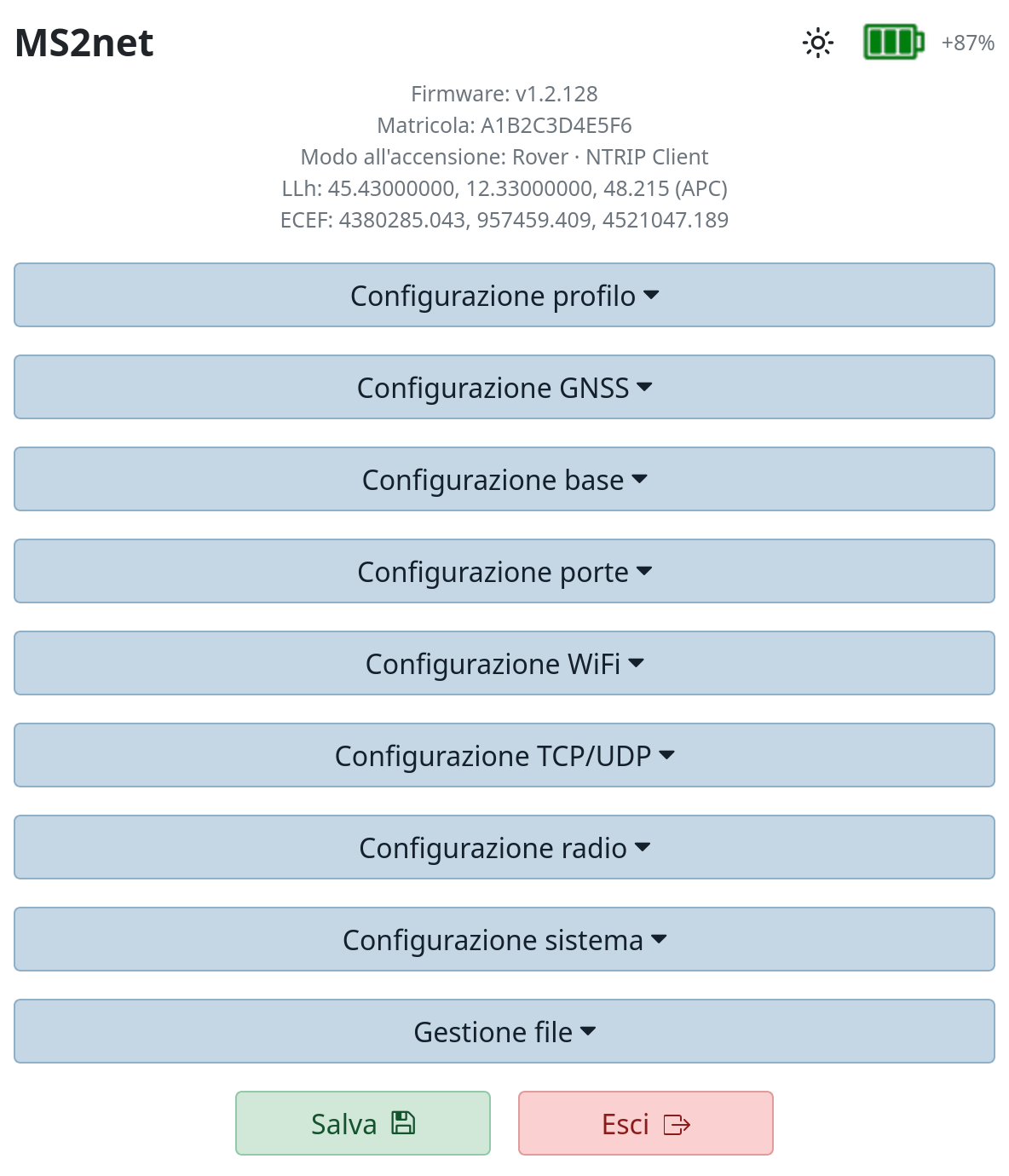
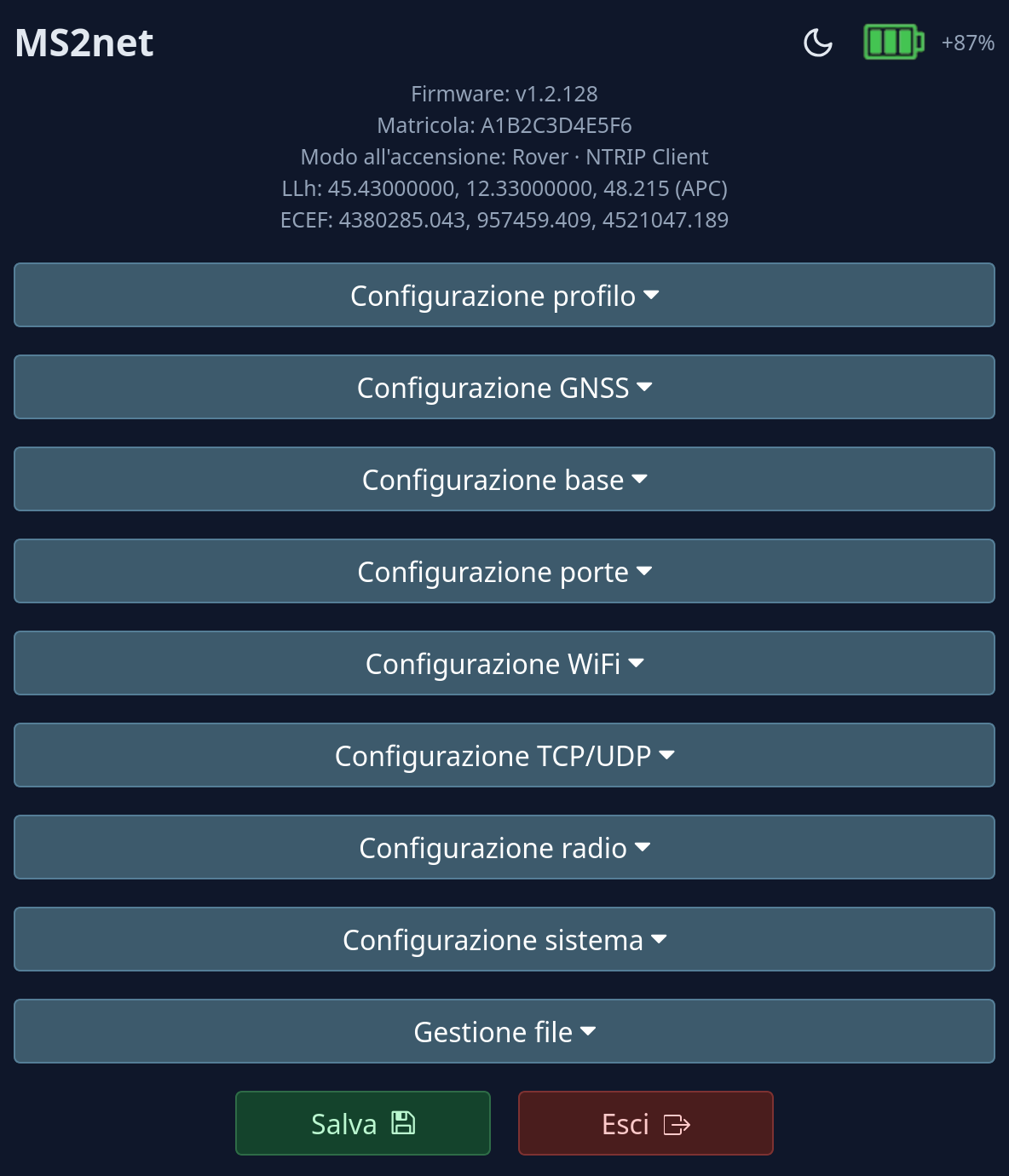
Figura 1 — Il pannello con le sezioni chiuse
Arrivare alla pagina
La pagina risponde solo in configurazione (Config mode). In rover o in base la porta 80 è chiusa e il browser semplicemente non riesce a collegarsi: non è un guasto.
Entrare in configurazione
| Da dove | Come |
|---|---|
| Menu del pulsante | Scegliere Config (passo passo in Primo avvio › Aprire la pagina di configurazione). |
| Pulsante, senza display funzionante | Tenere premuto per 3 s, vedi Caratteristiche › Il pulsante. |
| Menu seriale | s → W, vedi Usare il menu seriale. |
| Configurazione da remoto | Attraverso la rete, dalla porta del server TCP: lo stesso menu seriale (Console), oppure subito la configurazione (Pagina web), vedi TCP/UDP e accesso remoto › Configurazione da remoto. |
La stazione entra in configurazione senza riavviarsi: la pagina è pronta pochi secondi dopo la scelta. Finché è in configurazione il lavoro da rover o da base è sospeso: Bluetooth, registrazione e collegamento ESP-Now si fermano, e ripartono all'uscita. Se viene spenta mentre è in configurazione, alla riaccensione riparte in rover o in base come sempre.
Rete propria o la tua rete WiFi
Il campo Modo di configurazione in WiFi decide su quale rete viene offerta la pagina:
| Modo di configurazione | Telefono o PC sulla | Indirizzo |
|---|---|---|
| AP | rete propria della stazione, aperta, di fabbrica MS2net- seguito dalle ultime quattro cifre della matricola |
http://192.168.4.1 |
| WiFi | tua rete di sempre, a cui si collega anche la stazione | l'IP scritto sul display, oppure il nome |
Se nessuna delle reti salvate risponde, la stazione ripiega sulla rete propria, come in AP, così sul campo la pagina resta sempre raggiungibile: come decide è spiegato in WiFi › Modo di configurazione.
Dal telefono non serve scrivere niente
Un telefono che si collega alla rete della stazione di solito apre da solo una piccola
finestra con il pulsante Open configuration. Quella finestra non riesce a far
funzionare tutto il pannello: toccare il pulsante, oppure aprire http://192.168.4.1
nel browser normale.
Il nome sulla rete locale
Sulla tua rete la pagina risponde anche per nome: http://ms2net-xxxx.local, dove xxxx
sono le ultime quattro cifre della matricola. Come si cambia il nome, e quali nomi sono
ammessi, è spiegato in WiFi › Nome. Il nome è anche il titolo
della scheda del browser (ms2net-xxxx — MS2net Setup), comodo con più stazioni aperte
insieme.
L'intestazione
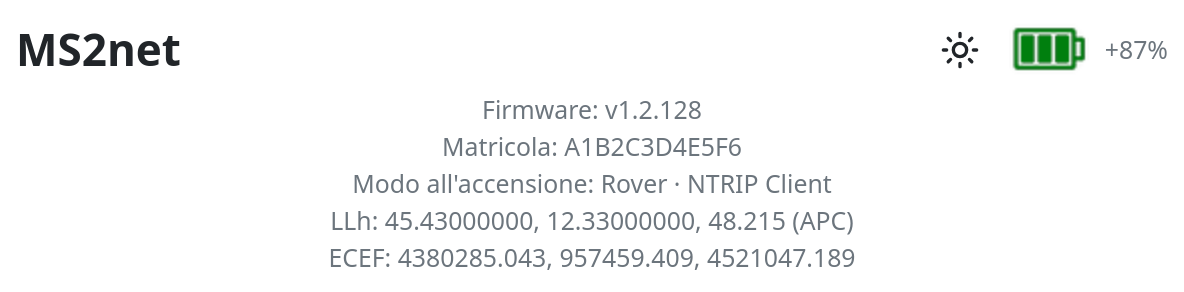
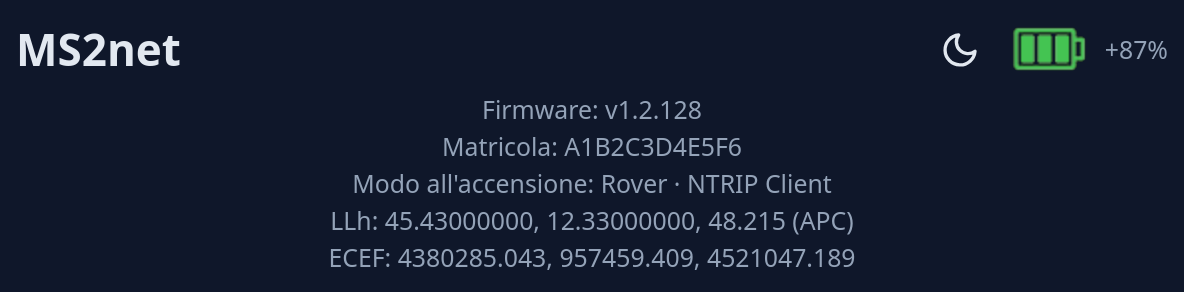
Figura 2 — Intestazione del pannello
| Voce | Che cosa mostra |
|---|---|
| Pulsante del tema | Passa a turno chiaro → scuro → automatico (segue il telefono o il PC). Lo ricorda questo browser, non la stazione. |
| Batteria | Carica in quattro gradini (<25, 25–49, 50–74, ≥75 %) con la percentuale. Il fulmine e il + dicono che c'è l'alimentazione esterna. |
| Firmware | Versione in funzione, per esempio v1.3.N; se sono ammessi i firmware di prova, segue la data di compilazione. |
| Matricola | Matricola della stazione (S/N), 12 caratteri. |
| Modo all'accensione | Il modo in cui la stazione torna quando esce dalla configurazione, con quello che userà: Rover · NTRIP Client, Base · Survey-In · NTRIP Server, Base · Fixed… Si aggiorna ogni secondo dalle impostazioni salvate, quindi dopo Salva mostra subito la scelta nuova. Si sceglie in Sistema. |
| LLh | Latitudine e longitudine in gradi decimali, quota ellissoidica in metri del centro di fase dell'antenna (APC). Si aggiorna ogni secondo. |
| ECEF | La stessa posizione in coordinate geocentriche X, Y, Z, in metri. |
La pagina parla inglese, italiano, russo e arabo: Lingua in Sistema, ricordata da questo browser come il tema. Le sigle (ECEF, RTCM, NTRIP…) restano come sono.
Le sezioni
Sotto l'intestazione c'è una barra per sezione: Profilo, GNSS, Base, Porte, WiFi, TCP/UDP, Radio, Sistema e Gestione file. Una barra apre la sua sezione, chiude quella aperta e la porta in cima. I segni ⓘ accanto ai campi aprono una spiegazione breve.
Salva
Salva ed Esci stanno sempre in fondo alla pagina, sotto l'ultima sezione.
Figura 3 — Animazione: l'intestazione e Salva
Salva manda alla stazione tutti i campi della pagina, e lei li scrive nel profilo in uso.
- Prima la pagina controlla tutti i campi. Le sezioni con un errore si aprono, l'errore è
scritto in rosso sotto il campo (
Deve essere da 1 a 65535,Da 1 a 49 caratteri…) e sotto i pulsanti compareErrore: correggi N errori. Finché non sono corretti non parte niente. - Poi
Fatto: salvataggio in corso…, eFatto: tutto salvato!quando la stazione conferma. - Senza conferma la pagina rimanda ogni 2 secondi, fino a cinque volte, poi scrive
Errore: La stazione non risponde. Controlla il collegamento WiFi e premi di nuovo Salva.
Un cambio di profilo è più lento e non viene rimandato: la pagina aspetta fino a 25
secondi, poi scrive Errore: La stazione non ha confermato il cambio di profilo. Ricarica
la pagina per vedere quale profilo è attivo. Se il collegamento è già caduto quando si
preme Salva, non parte niente e la pagina scrive Errore: Collegamento con la stazione
perduto: le impostazioni non sono state mandate. Premi di nuovo Salva quando torna.
Le impostazioni viaggiano verso la stazione separate da virgole, quindi una virgola dentro
un nome, una password o un mount point viene rifiutata sotto il suo campo con
Errore: Le virgole non sono ammesse, e conta fra gli errori del passo 1.
Quando le impostazioni hanno effetto. Salva le registra subito, ma il modulo GNSS le riceve quando la stazione torna a rover o base, cioè uscendo dalla configurazione, senza riavvio. Vale per tutte le sezioni del pannello; le eccezioni (pulsanti che agiscono subito) sono segnalate nelle loro pagine.
Esci
Esci chiude la configurazione senza riavvio: la stazione passa al modo scritto in Modo all'accensione, e la finestra La stazione è uscita dalla configurazione copre la pagina.
Figura 4 — Animazione: Esci e la finestra dopo
Salvare prima di uscire
Esci non salva. Quello che è stato cambiato dopo l'ultimo Salva va perso.
Dopo Esci la stazione lavora da rover o da base, quindi la pagina resta sulla finestra e si può chiudere.
Le finestre
Quando la pagina non si può usare, una finestra al centro dello schermo dice perché. Quasi tutte si chiudono da sole: quando la stazione torna in configurazione la pagina si ricarica, con il firmware nuovo se nel frattempo ne è stato installato uno.
| Finestra | Quando compare | Che cosa fare |
|---|---|---|
| Collegamento con la stazione perduto | Dalla stazione non arriva niente da qualche secondo (in configurazione parla ogni secondo): spenta, ripartita, fuori portata del WiFi o uscita dalla configurazione. | Di solito niente: la pagina riprova da sola ogni secondo e la finestra si chiude quando la stazione risponde di nuovo. Se resta, vedi Risoluzione dei problemi › La pagina ha perso il collegamento. |
| Riavvio della stazione | Un controllo o un aggiornamento del firmware ha dovuto riavviare la stazione per liberare memoria (Aggiornamento del firmware). | Attendere: la pagina si ricarica e ripete il controllo da sola. |
| Riavvio della stazione, Impostazioni di fabbrica applicate | Dopo Ripristino di fabbrica in Sistema. | Anche le reti vengono cancellate: collegarsi alla rete della stazione, come la prima volta. |
| La stazione è uscita dalla configurazione | Dopo Esci, oppure quando il modo è stato cambiato sulla stazione (pulsante o menu) mentre la pagina era aperta; la stazione non accetta più la pagina. | Chiudere la pagina, oppure rimettere la stazione in configurazione: la pagina si ricarica e riparte dall'inizio, perché modo e impostazioni possono essere cambiati. |
| Configurazione caricata | È stato accettato un file di configurazione. | Attendere: la stazione lo applica e riparte nel modo all'accensione scritto nel file. |
| Firmware aggiornato | È stato installato un firmware nuovo. | Vedi Aggiornamento del firmware, che spiega anche le finestre dell'aggiornamento. |
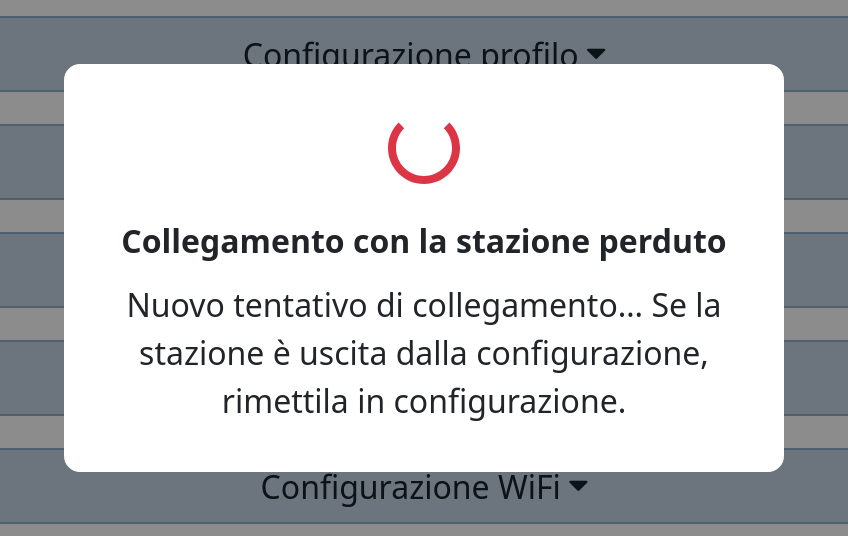
Figura 5 — Collegamento con la stazione perduto
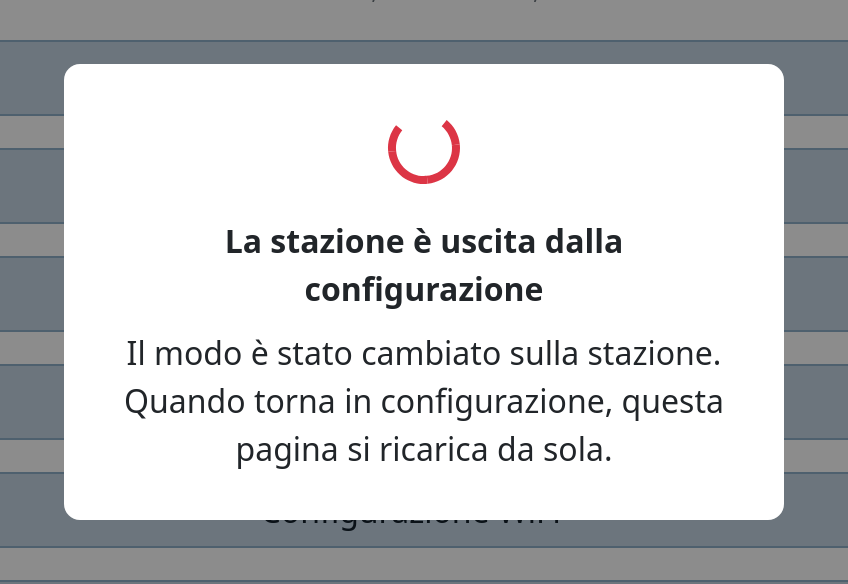
Figura 6 — Stazione fuori dalla configurazione
Conferme
Cinque comandi chiedono conferma con la finestra di dialogo del browser: OK procede, Annulla lascia tutto com'è.
| Comando | Domanda |
|---|---|
| Salva con + Profilo nuovo scelto in Profilo | Il profilo N è vuoto., le impostazioni di fabbrica da cui partirà, poi Continuare? |
| Sposta a 1 in Profilo, quando il posto 1 contiene già un profilo | Il profilo 1 (NOME) verrà sostituito da questo. Resta nella copia di sicurezza fino alla prossima modifica. Continuare? |
| Cancella in Gestione file | Cancellare N file? |
| Formatta SD in Gestione file | Formattare la microSD? Verranno cancellati TUTTI i file (registrazioni e impostazioni)!, poi Sei DAVVERO sicuro? L'operazione non si può annullare. |
| Cancella in Coordinate salvate | Cancellare la posizione NOME? |