Correzioni RTK
Il posizionamento RTK (Real-Time Kinematic) richiede due unità: una base, ferma su un punto, e un rover, quella che si sposta. La base invia le correzioni RTCM; il rover le combina con le proprie misure e raggiunge una precisione centimetrica rispetto alla base. MS2net lavora in tutti e due i ruoli; questa pagina spiega come scegliere il ruolo, come viaggiano le correzioni, e quattro configurazioni pronte.
Scegliere la modalità
| Come | Che cosa succede |
|---|---|
| Rover o Base nel menu del pulsante | La stazione passa subito a quella modalità. |
| Modo all'accensione in Sistema | La modalità con cui parte all'accensione e dopo Esci dalla configurazione. |
Le due cose sono la stessa impostazione: Rover o Base dal menu del pulsante cambiano anche il Modo all'accensione, così la stazione riparte nella modalità in cui ha lavorato per ultima. Fa eccezione il Modo all'accensione su WiFi Config: allora a ogni accensione si apre la configurazione (vedi Sistema).
Scegliere il collegamento
| Collegamento | Direzione | Che cosa serve | Distanza | Dove si imposta |
|---|---|---|---|---|
| ESP-Now | Base → rover | Due MS2net, nient'altro; abbinate, oppure qualunque unità a portata con Sostituisci l'indirizzo di trasmissione | Qualche centinaio di metri in linea d'aria al massimo; gli ostacoli la accorciano molto (Portata e collegamento) | Radio ESP-Now |
| Radio 868 MHz | Base → rover | La radio 868 MHz interna (antenna LOR) su ogni unità, alla stessa velocità della porta | Qualche chilometro in linea d'aria; meno con ostacoli e antenne basse | Porte |
| NTRIP | Base → caster → rover | Una rete WiFi salvata con accesso a Internet, e un caster | Illimitata, purché tutte e due siano in linea | Rover: client NTRIP · Base: server NTRIP, fino a due caster insieme |
| Server TCP | Base → programmi sulla rete locale | Una rete WiFi salvata | Rete locale | TCP/UDP › Server TCP, con Solo RTCM (modo base) |
| Bluetooth | Telefono o controller → rover | Un'app con un proprio client NTRIP, collegata via Bluetooth | La connessione Internet del telefono | Dal lato dell'app |
Radio 868 MHz o ESP-Now. La radio arriva a qualche chilometro in linea d'aria, ma la sua banda è stretta: la base le manda i messaggi ridotti di 868 MHz UE. ESP-Now arriva al massimo a qualche centinaio di metri, quindi va bene per il lavoro su un solo cantiere; la sua banda è molto più larga, e la base può mandare tutti i suoi messaggi, con le frequenze di fabbrica o più fitte.
I collegamenti si possono usare insieme: una base può trasmettere sulla radio 868 MHz e verso un caster
nello stesso momento. Quali messaggi RTCM invia la base, e ogni quanto, si sceglie in
Base › Frequenze RTCM; lì 868 MHz UE è la scelta
per la radio 868 MHz. Verso un caster la stazione si presenta come
NTRIP SoluTOP MS2net/ seguito dalla versione del firmware, per esempio
NTRIP SoluTOP MS2net/v1.3.N.
Auto-posizionamento o Fissa
Una base deve sapere dove si trova. Tutti e due i metodi si impostano in Base.
| Metodo | Quando | Come funziona |
|---|---|---|
 Auto-posizionamento (di fabbrica) |
La posizione del punto non è nota | La base aspetta una precisione orizzontale migliore di 1 m, poi fa la media delle proprie posizioni finché non sono raggiunti sia il tempo minimo sia la precisione richiesta. |
 Fissa |
Le coordinate del punto sono note | Si scrivono le coordinate, in ECEF o come latitudine, longitudine e quota; la base trasmette subito. Se il modulo GNSS le rifiuta: Base Fallita e la stazione prosegue come rover (Risoluzione dei problemi). |
L'auto-posizionamento è relativo
Una posizione da auto-posizionamento ha l'errore di una posizione autonoma, da qualche decimetro a un metro e oltre. I rover sono precisi rispetto alla base, ma tutto il rilievo è spostato di quell'errore. Quando contano le coordinate assolute, mettere la base su un punto noto con Fissa.
Da base la stazione lavora sempre a una misura al secondo, qualunque sia la frequenza di misura impostata per il rover.
Ricette
Salvo i passi che nominano il menu del pulsante, si lavora sulla pagina di configurazione, con la stazione in configurazione (vedi Primo avvio › Aprire la pagina di configurazione), e un solo Salva alla fine conserva tutto. Ogni ricetta imposta il Modo all'accensione prima di Salva, così con Esci la stazione entra nella sua modalità di lavoro; scegliere Rover o Base dal menu del pulsante dopo Esci dà lo stesso risultato.
1 · Rover su un caster NTRIP
Prima di cominciare: i dati del caster forniti dal servizio di correzioni (indirizzo, porta, utente, password, mount point) e una rete WiFi con accesso a Internet sul campo (va bene l'hotspot di un telefono).
- In WiFi › Reti aggiungere la rete che il rover userà sul campo.
- In GNSS › Client NTRIP spuntare Attiva client NTRIP e compilare caster, porta, utente, password e mount point. Lasciare acceso Invia GGA al caster per i servizi di rete (VRS, mount point più vicino). Se la stazione è stata abbinata con E-Pair, rimettere Radio su Spenta in Radio ESP-Now (o spuntare Porta Internet ESP-Now): altrimenti il rover tiene il WiFi spento e il client NTRIP non parte.
- In Sistema mettere Modo all'accensione su Rover, poi premere Salva ed Esci. Il display mostra Rover, poi Rover Avviato.
- Portare la stazione all'aperto, con il cielo libero. L'icona WiFi si alterna con la freccia in arrivo, il doppio cerchio lampeggia (RTK float) e poi diventa fisso (RTK fix), e il LED RTK si accende fisso. Le schermate sono in Il display › Da nessuna posizione all'RTK fix.
Se il caster non si raggiunge, il client continua a riprovare, al massimo ogni due minuti; un utente o una password respinti dal caster lo fermano finché le impostazioni non cambiano o la stazione non riparte.
2 · Base su un caster NTRIP
L'uso tipico di una reference station: la base pubblica le sue correzioni su un caster, e qualunque rover con un client NTRIP le riceve via Internet. Prima di cominciare: i dati del caster (indirizzo, porta, mount point e la sua password), una rete WiFi con accesso a Internet dove sta la base, e l'antenna sul punto con il cielo libero.
- In WiFi › Reti aggiungere la rete con accesso a Internet.
- In Base scegliere Fissa e scrivere le coordinate del punto. Senza coordinate note scegliere Auto-posizionamento: la base misura da sé la propria posizione, con l'errore di una posizione autonoma (vedi Auto-posizionamento o Fissa).
- In Base › Server NTRIP spuntare Attiva server NTRIP e compilare Caster 1: Indirizzo del caster, Porta del caster, Mount point e Password del mount point; Utente del caster e Password utente possono restare vuoti, il server non li manda (vedi Base › Server NTRIP). Per alimentare un secondo caster, compilare anche Caster 2.
- In Sistema mettere Modo all'accensione su Base, poi premere Salva ed Esci. Il display mostra Base, poi Base Avviata; con l'Auto-posizionamento passa prima per l'attesa e l'auto-posizionamento.
- Controllare la trasmissione: il display mostra
Invioe un contatoreRTCM:che sale; quando il caster riceve le correzioni, l'icona WiFi comincia ad alternarsi con la freccia in uscita (in italiano la scritta restaInvio). La schermata è in Il display › Invio a un caster NTRIP.
Se l'icona WiFi non si alterna con la freccia, il server continua a riprovare, al massimo
ogni due minuti, finché il caster non si raggiunge. Se il caster risponde 401 (non
autorizzato) il server si ferma finché non cambiano le impostazioni del caster o la
modalità, o la stazione non riparte; con altri rifiuti (per esempio ERROR - Bad Password)
riprova ogni due minuti. Ricontrollare indirizzo, porta, mount point e password.
Lo stato di ogni caster è nella sua riga NTRIP Server in cima al menu seriale s (vedi
Mappa dei menu › Sistema); le altre cause sono in
Risoluzione dei problemi › Base.
3 · Base e rover via radio 868 MHz
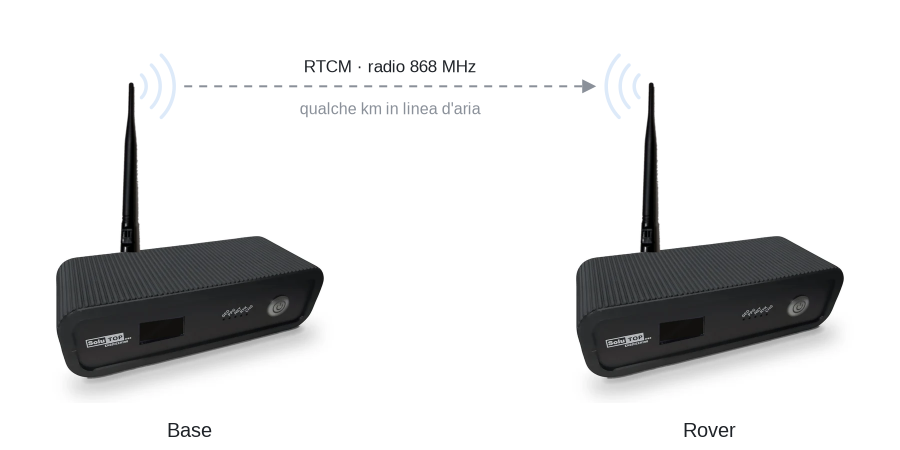
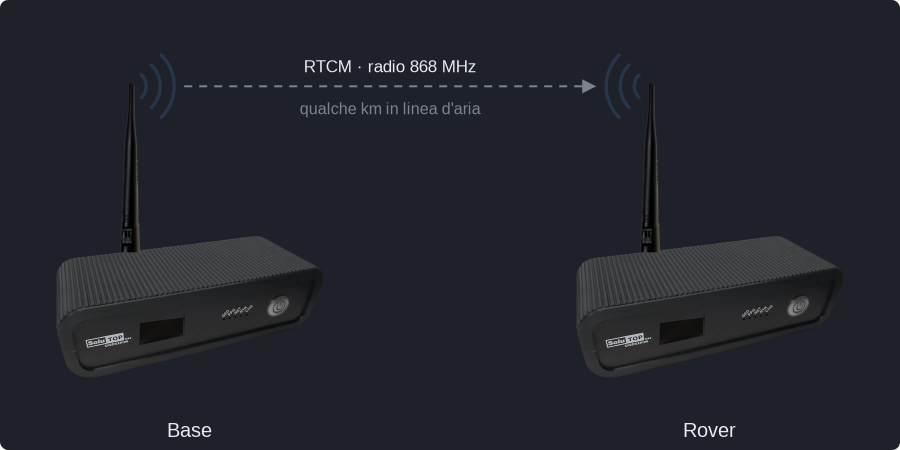
Figura 1 — Base e rover via radio 868 MHz
Prima di cominciare: due MS2net, ciascuna con la sua antenna LOR collegata.
- Su tutte e due le unità controllare in Porte che Velocità della radio corrisponda alla radio (di fabbrica 57600), e in Radio ESP-Now che Radio sia Spenta: con ESP-Now acceso, la porta della radio è spenta. Con la scheda di configurazione della radio, controllare in Radio 868 MHz che base e rover abbiano lo stesso Canale e la stessa Aria.
- Sulla base scegliere Auto-posizionamento o Fissa in Base. Premere 868 MHz UE in Base › Frequenze RTCM: i messaggi pensati per la radio 868 MHz (il rover resta in RTK fix, misurati 1,4 cm).
- Sulla base mettere Modo all'accensione su Base, poi premere Salva ed
Esci. Metterla con il cielo libero: il display mostra Base, poi
Invioe un contatoreRTCM:che sale. - Sul rover mettere Modo all'accensione su Rover, poi premere Salva ed Esci: il doppio cerchio lampeggia (RTK float) e poi diventa fisso (RTK fix).
La radio 868 MHz e le norme
La radio lavora nella banda 868 MHz, libera e senza licenza in Europa, dove le norme fissano la potenza irradiata massima (25 mW e.r.p.) e chiedono di non occupare il canale più del necessario. Per questo le due radio escono di fabbrica a 868,125 MHz e 13 dBm con l'antenna da 3 dBi in dotazione, e la base usa i messaggi ridotti di 868 MHz UE, che tengono la radio in trasmissione il meno possibile.
Sulle stazioni con la scheda di configurazione della radio queste impostazioni (canale, potenza, velocità nell'aria) si cambiano dalla pagina, scegliendo solo fra valori conformi: vedi Radio 868 MHz. Senza la scheda si cambiano solo sulla radio stessa, con un adattatore USB collegato direttamente a lei. Chi le cambia, o monta un'antenna diversa, deve rispettare le norme sulle radio in vigore dove usa la stazione.
Su ogni canale trasmette una sola base: vedi Una sola base per canale.
4 · Base e rover su ESP-Now
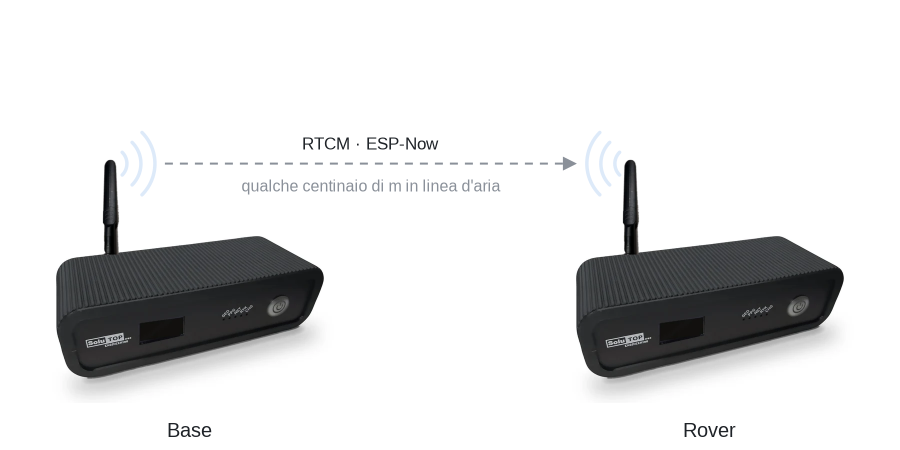
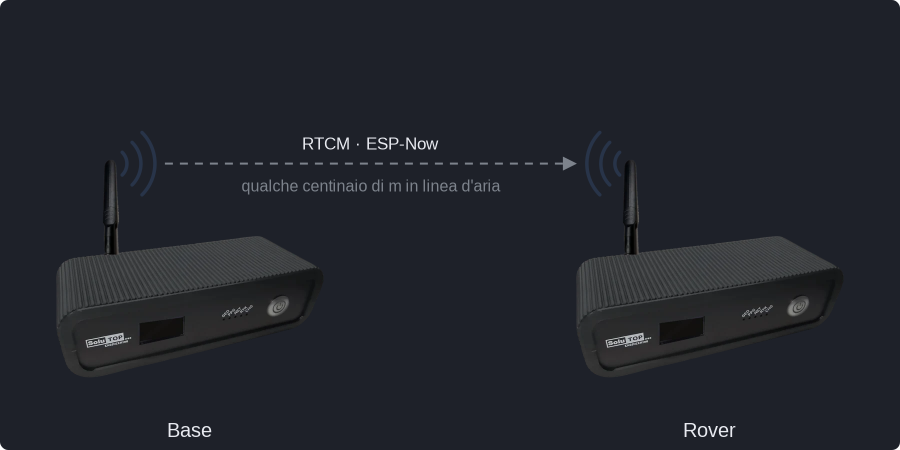
Figura 2 — Base e rover su ESP-Now
Prima di cominciare: due MS2net, ciascuna con la sua antenna ESP collegata, e il WiFi spento su tutte e due oppure tutte e due sulla stessa rete, perché l'abbinamento vuole lo stesso canale (vedi Canale radio e WiFi).
- Mettere le due unità vicine e scegliere E-Pair dal menu del pulsante su tutte e due. Il display mostra ESP-Now Abbinamento, poi ESP-Now Abbinato: tutte e due hanno messo Radio su ESP-Now e sono partite da rover (vedi Radio ESP-Now › Messa in opera rapida).
- Sulla base scegliere Config dal menu del pulsante, aprire la pagina e scegliere Auto-posizionamento o Fissa in Base. La base può restare sul WiFi; il rover tiene il WiFi spento e trova da solo il canale della base (vedi Canale radio e WiFi).
- Sulla base mettere Modo all'accensione su Base, poi premere Salva ed
Esci: il display mostra Base, poi
Invioe un contatoreRTCM:che sale. - Lasciare il rover com'è: dopo l'abbinamento lavora da rover. L'icona ESP-Now si alterna con la freccia in arrivo, il LED NET lampeggia azzurro mentre arrivano le correzioni, e il doppio cerchio lampeggia (RTK float) e poi diventa fisso (RTK fix).
Senza abbinamento: con Sostituisci l'indirizzo di trasmissione acceso (di fabbrica), saltare il passo 1 e mettere Radio su ESP-Now in Radio ESP-Now su tutte e due le unità, insieme ai passi 2 e 3 sulla base e al Modo all'accensione su Rover sul rover.
Più basi sullo stesso cantiere: dare a ogni base e ai suoi rover una propria Chiave di rete ESP-Now, così ogni rover accetta solo le correzioni della sua base. Quando si aggiorna il firmware, aggiornare i rover prima della base (vedi Radio ESP-Now › Pacchetti e chiave di rete).
Rover fuori portata della base: mettere in mezzo un altro rover con il Ripetitore ESP-Now acceso; passa le correzioni ai rover che non sentono bene la base.
Nessuna base sul posto, ma il WiFi con Internet in un punto: un rover lì con il client NTRIP, Radio su ESP-Now e Porta Internet ESP-Now spuntata diventa la porta Internet e passa le correzioni del caster agli altri rover. Una rete intera di stazioni fatta così è descritta in Rete di monitoraggio.
Esempio: una base fissa sul tetto
Una MS2net installata per restare: base in Fissa, antenne su un palo sopra il tetto, stazione in una cassetta stagna sul camino, alimentata da un pannello solare. Manda le correzioni ai rover con la radio 868 MHz (ricetta 3) e con il WiFi può mandarle anche a un caster NTRIP (ricetta 2).
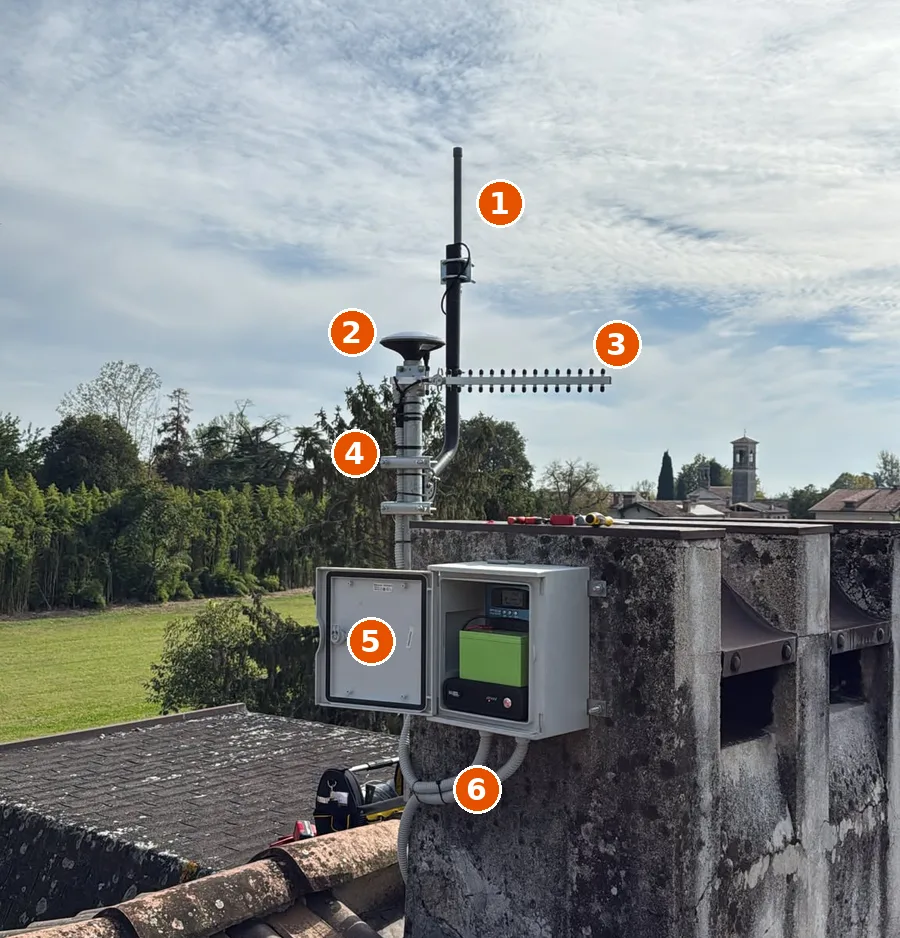
Figura 3 — Base fissa sul tetto
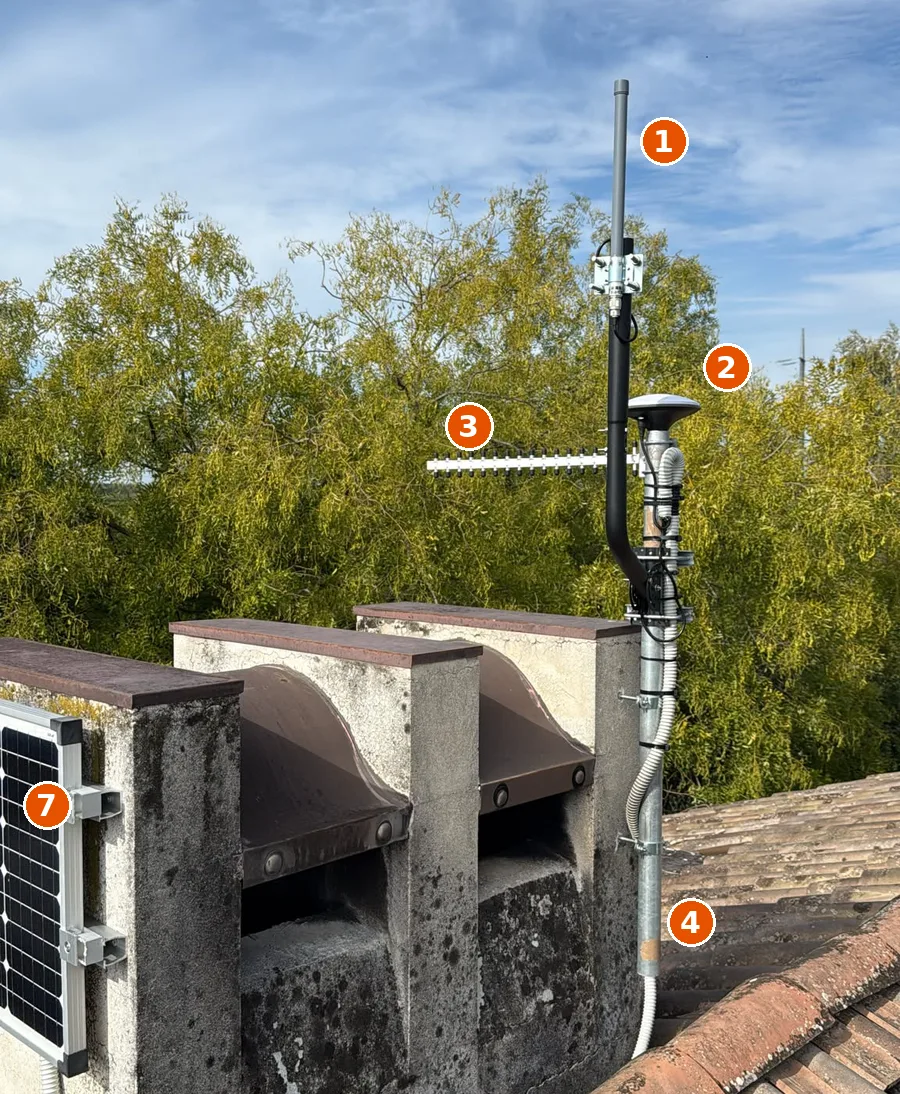
Figura 4 — Il palo delle antenne
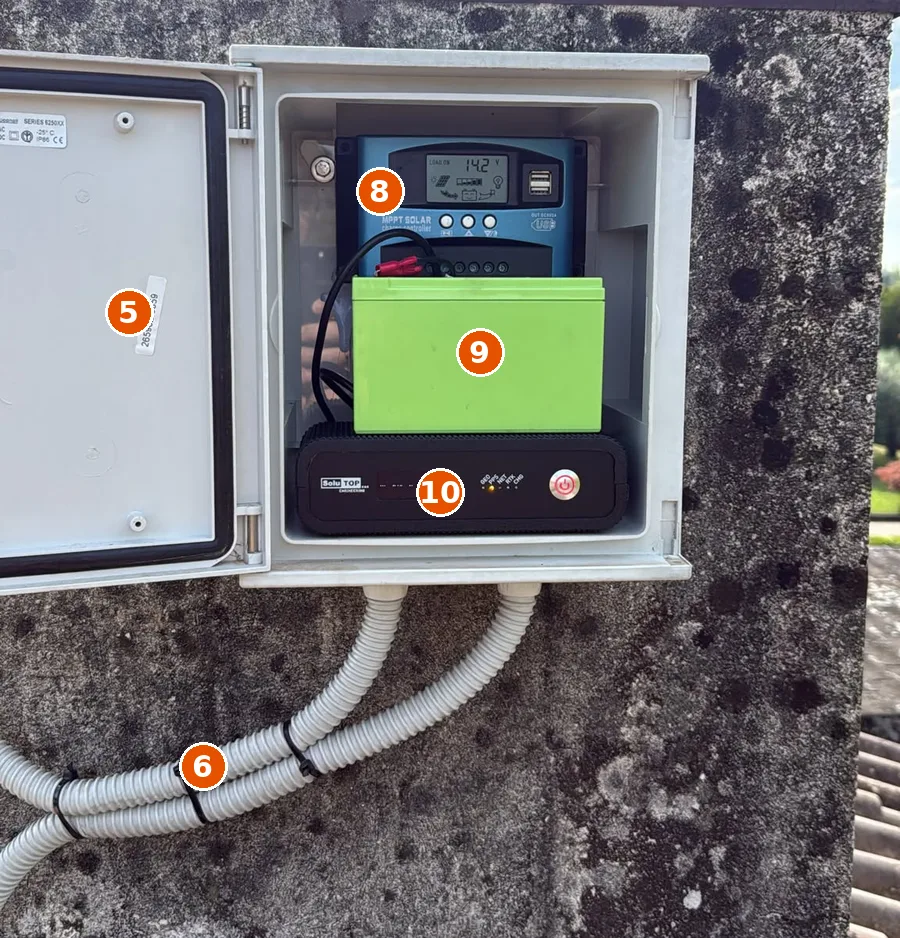
Figura 5 — Dentro la cassetta
| N. | Che cosa | A che cosa serve |
|---|---|---|
| 1 | Antenna radio 868 MHz, lunga e stretta, in cima al palo | Trasmette le correzioni via radio ai rover; si collega a LOR |
| 2 | Antenna GNSS | Riceve i satelliti, con il cielo libero tutto intorno; si collega ad ANT con il cavo coassiale |
| 3 | Antenna WiFi direttiva (Yagi), puntata verso il router | Collega la stazione alla rete e a Internet; si collega a ESP |
| 4 | Palo zincato con le staffe | Regge le tre antenne, fissato al camino |
| 5 | Cassetta stagna | Ripara stazione, regolatore e batteria da pioggia e polvere |
| 6 | Guaine corrugate | Portano nella cassetta i cavi delle antenne e del pannello |
| 7 | Pannello solare | Ricarica la batteria di giorno |
| 8 | Regolatore di carica solare (MPPT) | Carica la batteria con il pannello e alimenta la stazione |
| 9 | Batteria | Alimenta la stazione di notte e con il cielo coperto |
| 10 | La reference station MS2net | Lavora in base, in Fissa sulle coordinate del punto (Auto-posizionamento o Fissa) |
Antenne diverse da quelle del kit
Qui la radio 868 MHz e il WiFi usano antenne diverse da quelle in dotazione. Un'antenna con più guadagno aumenta la potenza irradiata, che in Europa ha un limite: 25 mW e.r.p. a 868 MHz e 20 dBm e.i.r.p. a 2,4 GHz. Per il WiFi si abbassa Potenza WiFi massima finché potenza più guadagno dell'antenna resta entro 20 dBm; la potenza della radio 868 MHz si cambia in Radio 868 MHz o sulla radio stessa (vedi Base e rover via radio 868 MHz).
Leggere lo stato RTK
| Soluzione | Display (7) | LED RTK |
|---|---|---|
| Posizione autonoma, o nessuna |  Cerchio singolo |
Spento |
| RTK float |  Doppio cerchio, lampeggiante |
Lampeggiante |
| RTK fix | Doppio cerchio, fisso |
Fisso |
In base il LED RTK resta spento. Tutte le schermate sono in Il display, il LED in Caratteristiche › LED RTK.
Il rover che converge
Le schermate di un rover che passa da nessuna posizione all'RTK fix sono in Il display › Da nessuna posizione all'RTK fix.
Leggere lo stato della base
| Stato | Display |
|---|---|
| In attesa della precisione necessaria per iniziare (solo Auto-posizionamento) | Icona della base e cerchio lampeggianti, precisione attuale |
| Auto-posizionamento in corso | Icona della base lampeggiante, Mean: precisione raggiunta, Time: secondi trascorsi |
| In trasmissione | Icona della base che non lampeggia più (con Fissa è l'icona della base fissa), Invio e un contatore RTCM: che sale |
| In trasmissione, anche verso un caster |   Invio e il contatore RTCM:; in alto a sinistra l'icona WiFi si alterna con la freccia in uscita |
Le schermate sono in Il display › In modalità base: attesa e auto-posizionamento, trasmissione, invio a un caster NTRIP.