Configurazione profilo
Dove: Pannello › Configurazione profilo · Menu seriale p
La reference station MS2net tiene fino a otto profili, ciascuno un insieme completo di impostazioni (GNSS, base, caster, reti WiFi, registrazione: tutto quello che c'è nel pannello). Se ne usa uno alla volta, e la stazione parte con quello. I profili fanno passare da un lavoro all'altro con una scelta e un Salva: un rover su un caster, una base in auto-posizionamento, una base su un punto noto.

Figura 1 — Animazione: scelta del profilo
Scegliendo un altro profilo se ne vedono le impostazioni; Salva lo carica.
Impostazioni
| Campo | Cosa fa | Valori | Fabbrica | Seriale |
|---|---|---|---|---|
| Profilo | I profili come numero: nome, ✓ su quello in uso. + Profilo nuovo prende il primo posto libero (manca quando gli otto sono tutti occupati). Sceglierne un altro lo mostra soltanto; il cambio lo fa Salva. |
da 1 a 8 | 1: Profile1 | p → 1…8 |
| Nome del profilo | Nome del profilo mostrato. Dire a che cosa serve (Base su PILASTRO-1, Rover NTRIP). |
da 1 a 49 caratteri, senza virgole | ProfileN |
p → 9 |
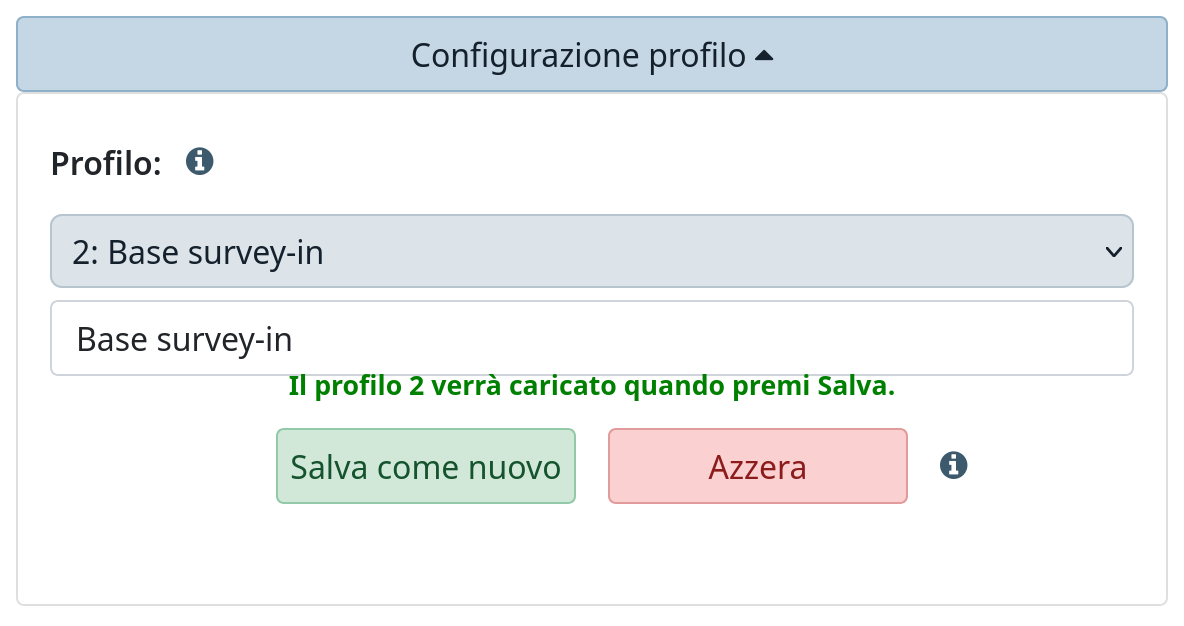
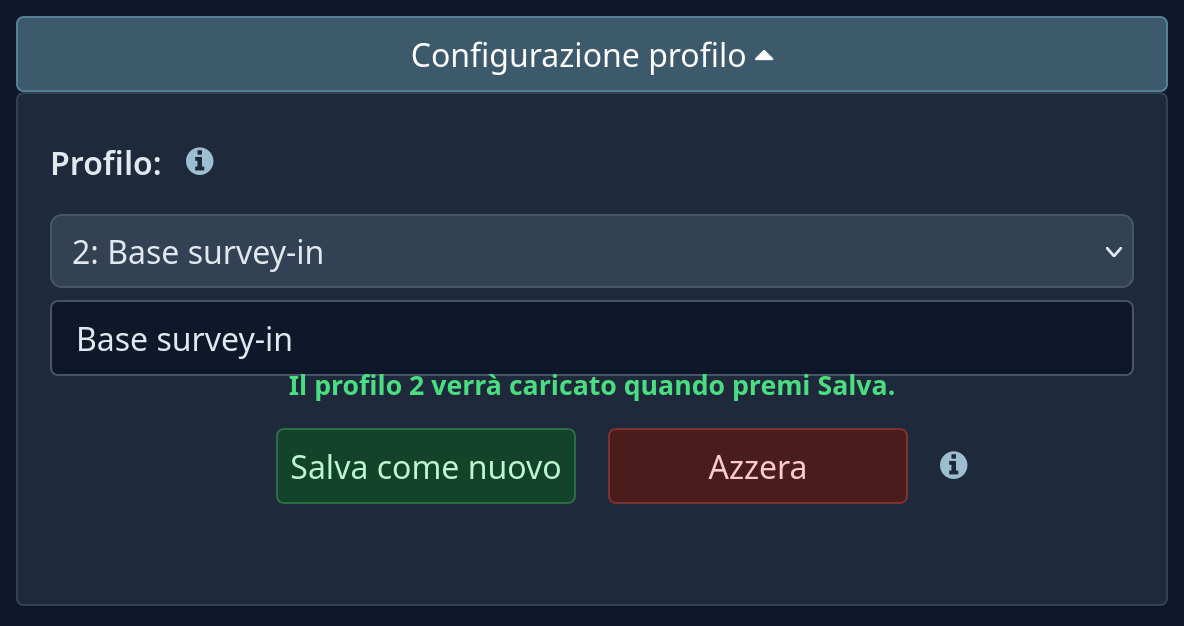
Figura 2 — Profilo scelto, non ancora in uso
Un altro profilo è in vista, ma non ancora in uso.
Con Salva la stazione carica il profilo scelto, la pagina si riempie dei suoi valori e la spunta si sposta. Scegliere di nuovo il profilo con la ✓ torna a quello in uso.
Prima guardare, poi passare, poi modificare
Mentre un altro profilo è solo in vista, le modifiche scritte nei suoi campi non vengono tenute: Salva fa solo il cambio. Prima passare al profilo, poi modificare e premere di nuovo Salva.
Un profilo nuovo parte dalle impostazioni di fabbrica
+ Profilo nuovo, Azzera e un posto vuoto scelto dal menu seriale danno le impostazioni di fabbrica: nessuna rete WiFi salvata, nessun caster. La pagina lo avvisa prima di Salva. Con quelle impostazioni la stazione non conosce più la tua rete: uscita dalla configurazione non può collegarsi, e al prossimo ingresso in configurazione crea la sua (vedi Usare il pannello › Arrivare alla pagina). Una stazione raggiunta solo attraverso la rete è persa finché qualcuno non è sul posto. Per partire da una configurazione che funziona si usa Salva come nuovo.
Pulsanti
| Pulsante | Cosa fa | Seriale |
|---|---|---|
| Salva come nuovo | Copia quello che la pagina mostra nel primo posto libero, che diventa quello in uso, con il nome ProfileN: cambiare il nome e premere Salva. Il profilo su cui eri resta com'era all'ultimo salvataggio. Con gli otto tutti occupati: Tutti gli 8 profili sono occupati: cancellane uno. Comodo prima di sperimentare. |
— |
| Azzera | Riporta il profilo in uso alle impostazioni di fabbrica subito, senza chiedere, reti e caster compresi. Prima ne viene tenuta una copia. | p → 10 |
| Annulla | Compare solo quando c'è una copia presa all'ultimo cambio, azzeramento, spostamento o cancellazione: la rimette e la carica. | p → 12 |
| Sposta a 1 | Compare solo quando il profilo in uso non è il numero 1: lo sposta al posto 1 e svuota quello vecchio. Se il posto 1 contiene già un profilo, la pagina chiede prima (Il profilo 1 (nome) verrà sostituito da questo. Resta nella copia di sicurezza fino alla prossima modifica. Continuare?): quel profilo viene sostituito e tenuto nella copia, quindi Annulla lo rimette. | — |
| Cancellare un profilo | Solo menu seriale. Chiede quale profilo, poi y. Il profilo in uso non si può cancellare (That is the profile in use: switch to another one first). Viene tenuta una copia; nessun riavvio. |
p → 11 |
Dal menu seriale, un cambio, un azzeramento o un ripristino fanno riavviare la stazione
quando si chiude il menu con x (Rebooting to apply new profile settings. Goodbye!).