Настройка профиля
Где: Панель › Настройка профиля · Последовательное меню p
Референсная станция MS2net хранит до восьми профилей, каждый из которых — полный набор настроек (ГНСС, база, кастеры, сети WiFi, запись: всё, что есть в панели). Одновременно используется один, и с ним станция запускается. Профили переключают станцию между работами одним выбором и одним Сохранить: ровер на кастере, база с самоопределением, база на известной точке.

Рисунок 1 — Анимация: выбор другого профиля
При выборе другого профиля показываются его настройки; «Сохранить» загружает его.
Параметры
| Поле | Что делает | Значения | Заводское | Посл. меню |
|---|---|---|---|---|
| Профиль | Профили в виде номер: имя, ✓ у используемого. + Новый профиль занимает первую свободную ячейку (его нет, когда заняты все восемь). Выбор другого профиля лишь показывает его; переключает Сохранить. |
от 1 до 8 | 1: Profile1 | p → 1…8 |
| Имя профиля | Имя показанного профиля. Укажите, для чего он (Base on PILLAR-1, Rover NTRIP). |
от 1 до 49 символов, без запятых | ProfileN |
p → 9 |
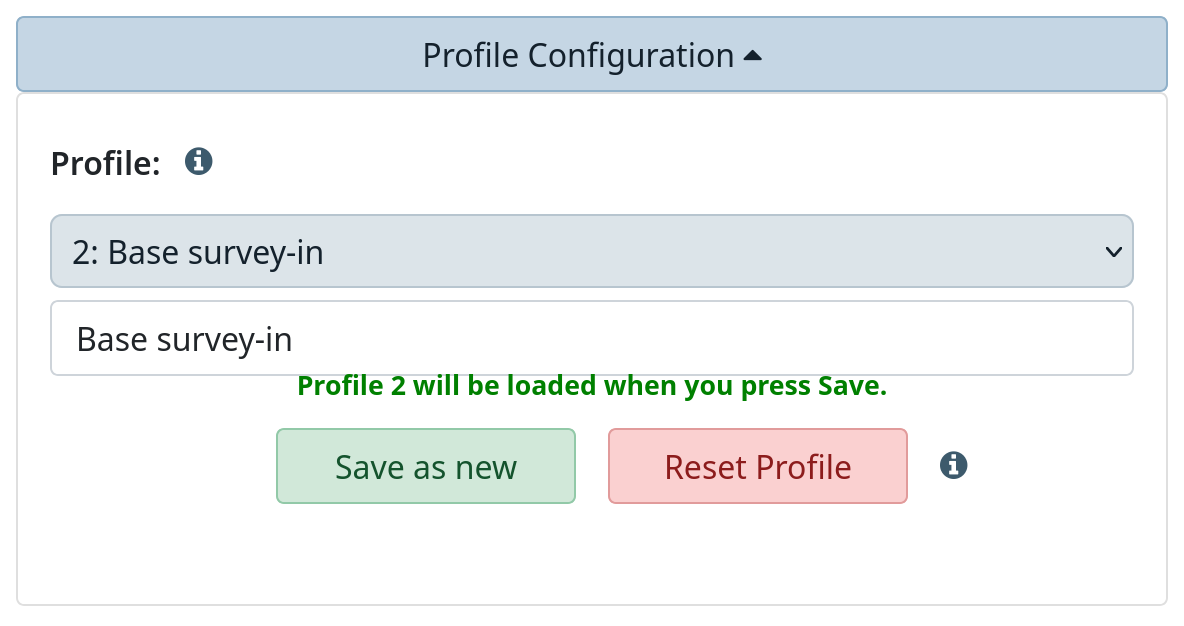
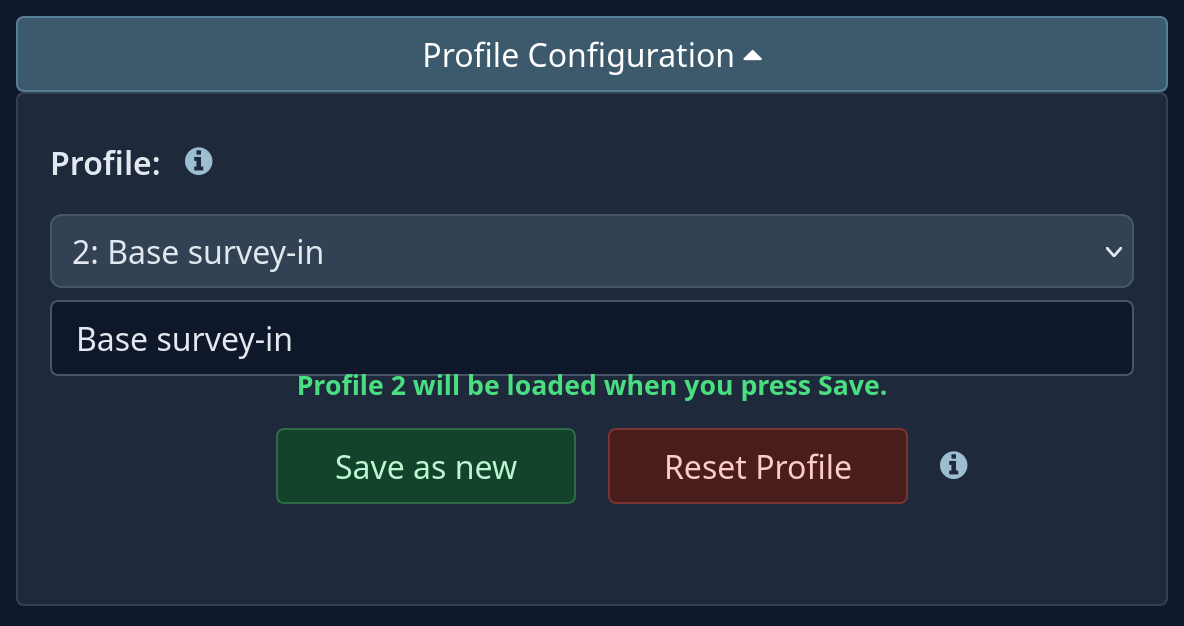
Рисунок 2 — Профиль выбран, но не активен
Показан другой профиль, но он ещё не используется.
При нажатии Сохранить станция загружает выбранный профиль, страница заполняется его значениями, и галочка переходит на него. Повторный выбор профиля с ✓ возвращает к используемому.
Посмотреть, затем переключить, затем изменить
Пока другой профиль только показан, изменения, внесённые в его поля, не сохраняются: Сохранить лишь выполняет переключение. Сначала переключитесь, затем измените поля и снова нажмите Сохранить.
Новый профиль начинается с заводских настроек
+ Новый профиль, Сбросить и пустая ячейка, выбранная в последовательном меню, дают заводские настройки: без сохранённых сетей WiFi и без кастера. Страница предупреждает об этом перед Сохранить. С такими настройками станция больше не знает вашу сеть: выйдя из режима настройки, она не сможет к ней подключиться, а при следующем входе в режим настройки создаст собственную (см. Работа с панелью › Как открыть страницу). Станция, доступная только по сети, потеряна, пока кто-нибудь не окажется на месте. Чтобы начать с работающей конфигурации, используйте Сохранить как новый.
Кнопки
| Кнопка | Что делает | Посл. меню |
|---|---|---|
| Сохранить как новый | Копирует то, что показывает страница, в первую свободную ячейку, которая становится используемой, с именем ProfileN: измените имя и нажмите Сохранить. Профиль, в котором вы находились, остаётся таким, каким был сохранён в последний раз. Если заняты все восемь: Все 8 профилей заняты: сначала удалите один. Удобно перед экспериментом. |
— |
| Сбросить | Возвращает используемый профиль к заводским настройкам сразу, без подтверждения, включая сети и кастеры. Предварительно сохраняется копия. | p → 10 |
| Отменить | Появляется, только когда есть копия, сделанная при последнем переключении, сбросе, переносе или удалении: восстанавливает и загружает её. | p → 12 |
| В профиль 1 | Появляется, только когда используемый профиль — не номер 1: переносит его в ячейку 1 и освобождает прежнюю. Если в ячейке 1 уже есть профиль, страница сначала спрашивает (Профиль 1 (имя) будет заменён этим. Он сохранится в резервной копии до следующего изменения. Продолжить?): этот профиль заменяется и сохраняется в копии, поэтому Отменить его возвращает. | — |
| Удалить профиль | Только в последовательном меню. Спрашивает, какой профиль, затем y. Используемый профиль удалить нельзя (That is the profile in use: switch to another one first). Сохраняется копия; перезапуска нет. |
p → 11 |
В последовательном меню переключение, сброс или восстановление перезапускают станцию, когда
меню закрывается клавишей x (Rebooting to apply new profile settings. Goodbye!).