تصحيحات RTK
يحتاج تحديد الموقع بطريقة RTK (Real-Time Kinematic) إلى وحدتين: محطة مرجعية ثابتة على نقطة، ومتحرك وهو الذي يتنقّل. ترسل المحطة المرجعية تصحيحات RTCM؛ فيدمجها المتحرك مع قياساته ويبلغ دقة بمستوى السنتيمتر بالنسبة إلى المحطة المرجعية. تعمل MS2net في أيٍّ من الدورين؛ وتبيّن هذه الصفحة كيف يُختار الدور، وكيف تنتقل التصحيحات، وأربعة إعدادات جاهزة.
اختيار الوضع
| الطريقة | ما يحدث |
|---|---|
| Rover أو Base في قائمة الزر | تنتقل المحطة إلى ذلك الوضع فورًا. |
| الوضع عند التشغيل في النظام | الوضع الذي تبدأ به عند التشغيل وبعد خروج من وضع الإعداد. |
الاثنان إعداد واحد: Rover أو Base من قائمة الزر يغيّران أيضًا الوضع عند التشغيل، فتعود المحطة إلى العمل في آخر وضع عملت فيه.
اختيار الوصلة
| الوصلة | الاتجاه | ما يلزمها | المسافة | أين تُضبط |
|---|---|---|---|---|
| ESP-Now | المحطة المرجعية ← الأجهزة المتحركة | وحدتا MS2net، ولا شيء غيرهما؛ مقترنتان، أو أي وحدة في المدى مع تجاوز عنوان البث | بضع مئات من الأمتار في خط النظر على الأكثر؛ والعوائق تقصّره كثيرًا (المدى والوصلة) | راديو ESP-Now |
| راديو LoRa | المحطة المرجعية ← الأجهزة المتحركة | راديو LoRa المدمج (هوائي LOR) في كل وحدة، بسرعة المنفذ نفسها | بضعة كيلومترات في خط النظر؛ وأقل مع العوائق والهوائيات المنخفضة | المنافذ |
| NTRIP | المحطة المرجعية ← الكاستر ← الأجهزة المتحركة | شبكة WiFi محفوظة متصلة بالإنترنت، وكاستر | غير محدودة، ما دام الطرفان متصلين | المتحرك: عميل NTRIP · المحطة المرجعية: خادم NTRIP، حتى كاسترين في آن واحد |
| خادم TCP | المحطة المرجعية ← برامج على الشبكة المحلية | شبكة WiFi محفوظة | الشبكة المحلية | TCP/UDP › خادم TCP، مع RTCM فقط (وضع المحطة المرجعية) |
| Bluetooth | هاتف أو وحدة تحكم ← المتحرك | تطبيق فيه عميل NTRIP خاص به، متصل عبر Bluetooth | اتصال الهاتف بالإنترنت | من جهة التطبيق |
LoRa أو ESP-Now. يصل راديو LoRa إلى بضعة كيلومترات في خط النظر، لكن نطاقه ضيق: ترسل إليه المحطة المرجعية المجموعة المخففة 868 ميغاهرتز أوروبا. أما ESP-Now فيصل إلى بضع مئات من الأمتار على الأكثر، فيناسب العمل في موقع واحد؛ ونطاقه أعرض بكثير، فتستطيع المحطة المرجعية إرسال كل رسائلها، بالمعدلات الافتراضية أو أسرع.
يمكن استخدام الوصلات معًا: فالمحطة المرجعية تستطيع الإرسال على LoRa وإلى كاستر في
الوقت نفسه. وتُختار رسائل RTCM التي ترسلها المحطة المرجعية، وتواترها، في
المحطة المرجعية › معدلات RTCM؛ و868 ميغاهرتز أوروبا هناك
هو الخيار المخصص لراديو LoRa. وتعرّف المحطة نفسها للكاستر باسم NTRIP SoluTOP MS2net/ يليه
إصدار البرنامج الثابت، مثل NTRIP SoluTOP MS2net/v1.3.N.
تحديد ذاتي للموقع أو إحداثيات ثابتة
يجب أن تعرف المحطة المرجعية أين تقع. وتُضبط الطريقتان في المحطة المرجعية.
| الطريقة | متى | كيف تعمل |
|---|---|---|
 تحديد ذاتي للموقع (اختيار المصنع) تحديد ذاتي للموقع (اختيار المصنع) |
موقع النقطة غير معروف | تنتظر المحطة المرجعية حتى تصبح دقتها الأفقية أفضل من 1 m، ثم تحسب متوسط مواقعها حتى يتحقق الزمن الأدنى والدقة المطلوبة معًا. |
 ثابتة ثابتة |
إحداثيات النقطة معروفة | تُكتب الإحداثيات، بنظام ECEF أو بخط العرض وخط الطول والارتفاع؛ وتبدأ المحطة المرجعية الإرسال فورًا. |
التحديد الذاتي للموقع نسبي
الموقع الناتج عن التحديد الذاتي يحمل خطأ الموقع المستقل، من ديسيمترات إلى متر أو أكثر. الأجهزة المتحركة دقيقة بالنسبة إلى المحطة المرجعية، لكن المسح كله مُزاح بذلك الخطأ. عندما تهم الإحداثيات المطلقة، ضع المحطة المرجعية على نقطة معروفة واختر ثابتة.
في وضع المحطة المرجعية تعمل المحطة دائمًا بقياس واحد في الثانية، أيًّا كان معدل القياس المضبوط للمتحرك.
إعدادات جاهزة
ما عدا الخطوات التي تذكر قائمة الزر، يجري العمل على صفحة الإعداد والمحطة في وضع الإعداد (انظر التشغيل الأول › فتح صفحة الإعداد)، وضغطة حفظ واحدة في النهاية تحفظ كل شيء. وفي كل إعداد يُضبط الوضع عند التشغيل قبل حفظ، فتدخل المحطة وضع عملها عند خروج؛ واختيار Rover أو Base من قائمة الزر بعد خروج يعطي النتيجة نفسها.
1 · متحرك على كاستر NTRIP
قبل البدء: بيانات الكاستر التي تعطيها خدمة التصحيحات (العنوان، والمنفذ، والمستخدم، وكلمة المرور، ونقطة الوصل)، وشبكة WiFi متصلة بالإنترنت في الميدان (تصلح نقطة اتصال الهاتف).
- في WiFi › الشبكات، أضف الشبكة التي سيستخدمها المتحرك في الميدان.
- في GNSS › عميل NTRIP، فعّل تفعيل عميل NTRIP واملأ الكاستر والمنفذ والمستخدم وكلمة المرور ونقطة الوصل. أبقِ إرسال GGA إلى الكاستر مفعّلًا مع خدمات الشبكات (VRS، أقرب نقطة وصل).
- في النظام، اضبط الوضع عند التشغيل على متحرك، ثم اضغط حفظ وخروج. تعرض الشاشة Rover، ثم Rover Started.
- انقل المحطة إلى الهواء الطلق، تحت سماء مكشوفة. تتناوب أيقونة WiFi مع السهم الوارد، وتومض الدائرة المزدوجة (RTK float) ثم تثبت (RTK fix)، ويضيء مصباح RTK ثابتًا. والشاشات في الشاشة › من انعدام الموقع إلى RTK fix.
إذا تعذّر الوصول إلى الكاستر يواصل العميل المحاولة، مرة كل دقيقتين على الأكثر؛ أما المستخدم أو كلمة المرور التي يرفضها الكاستر فتوقفه حتى تتغير الإعدادات أو يُعاد تشغيل المحطة.
2 · محطة مرجعية على كاستر NTRIP
الاستخدام المعتاد لمحطة مرجعية: تنشر المحطة المرجعية تصحيحاتها على كاستر، ويستقبلها أي متحرك فيه عميل NTRIP عبر الإنترنت. قبل البدء: بيانات الكاستر (العنوان، والمنفذ، ونقطة الوصل وكلمة مرورها، ومستخدم إن طلبه الكاستر)، وشبكة WiFi متصلة بالإنترنت حيث توجد المحطة المرجعية، والهوائي على النقطة تحت سماء مكشوفة.
- في WiFi › الشبكات، أضف الشبكة المتصلة بالإنترنت.
- في المحطة المرجعية، اختر ثابتة واكتب إحداثيات النقطة. وإن لم تكن الإحداثيات معروفة فاختر تحديد ذاتي للموقع: تقيس المحطة المرجعية موقعها بنفسها، بخطأ الموقع المستقل (انظر تحديد ذاتي للموقع أو إحداثيات ثابتة).
- في المحطة المرجعية › خادم NTRIP، فعّل تفعيل خادم NTRIP واملأ الكاستر 1: عنوان الكاستر ومنفذ الكاستر ونقطة الوصل وكلمة مرور نقطة الوصل؛ ويمكن ترك مستخدم الكاستر وكلمة مرور المستخدم فارغين، فالخادم لا يرسلهما (انظر المحطة المرجعية › خادم NTRIP). ولتغذية كاستر ثانٍ، املأ الكاستر 2 أيضًا.
- في النظام، اضبط الوضع عند التشغيل على محطة مرجعية، ثم اضغط حفظ وخروج. تعرض الشاشة Base، ثم Base Started؛ ومع تحديد ذاتي للموقع تمر أولًا بـ الانتظار والتحديد الذاتي للموقع.
- تحقق من الإرسال: تعرض الشاشة
XmittingوعدّادRTCM:يزداد، ثمCastingعندما يستقبل الكاستر التصحيحات، وتتناوب أيقونة WiFi مع السهم الصادر. والشاشة في الشاشة › الإرسال إلى كاستر NTRIP.
إذا لم تظهر Casting، يواصل الخادم المحاولة، مرة كل دقيقتين على الأكثر، ما دام الكاستر
غير قابل للوصول؛ أما كلمة المرور التي يرفضها الكاستر فتوقفه حتى تتغير إعدادات الكاستر أو
الوضع أو يُعاد تشغيل المحطة. راجع العنوان والمنفذ ونقطة الوصل وكلمة المرور. وحالة كل كاستر في سطره NTRIP Server أعلى
القائمة التسلسلية s (انظر خريطة القوائم › النظام)؛ والأسباب الأخرى في
حل المشكلات › المحطة المرجعية.
3 · محطة مرجعية ومتحرك عبر LoRa
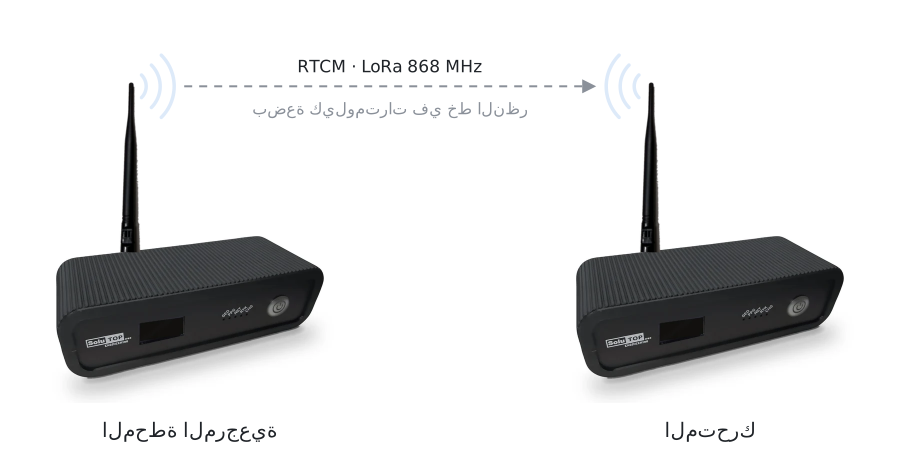
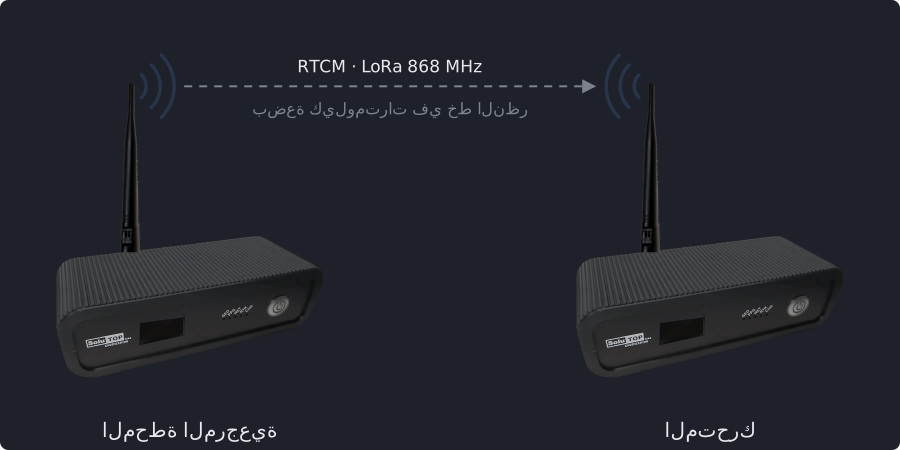
الشكل 1 — المحطة المرجعية والمتحرك عبر LoRa
قبل البدء: وحدتا MS2net، في كل منهما هوائي LOR موصول.
- في الوحدتين، تحقق في المنافذ من أن سرعة راديو LoRa تطابق الراديو (قيمة المصنع 57600)، وفي راديو ESP-Now من أن الراديو على مطفأ: مع تشغيل ESP-Now يكون منفذ LoRa مطفأ.
- في المحطة المرجعية، اختر تحديد ذاتي للموقع أو ثابتة في المحطة المرجعية. اضغط 868 ميغاهرتز أوروبا في المحطة المرجعية › معدلات RTCM: الرسائل المخصصة لراديو LoRa (يبقى المتحرك في RTK fix، وقيس 1.4 سم).
- في المحطة المرجعية، اضبط الوضع عند التشغيل على محطة مرجعية، ثم اضغط حفظ
وخروج. ضعها تحت سماء مكشوفة: تعرض الشاشة Base، ثم
XmittingوعدّادRTCM:يزداد. - في المتحرك، اضبط الوضع عند التشغيل على متحرك، ثم اضغط حفظ وخروج: تومض الدائرة المزدوجة (RTK float) ثم تثبت (RTK fix).
راديو LoRa والأنظمة
يعمل راديو LoRa في نطاق 868 ميغاهرتز، الحر والمعفى من الترخيص في أوروبا، حيث تحدّد الأنظمة أقصى قدرة مشعّة (25 ميلي واط e.r.p.) وتطلب ألا تُشغَل القناة أكثر من اللازم. لذلك يخرج الراديوان من المصنع على 868.125 ميغاهرتز و13 dBm مع الهوائي المرفق بكسب 3 dBi، وترسل المحطة المرجعية الرسائل المخفّفة لـ 868 ميغاهرتز أوروبا التي تُبقي الراديو في الإرسال أقل ما يمكن.
ولا تُغيَّر هذه الإعدادات (القناة، والقدرة، والسرعة عبر الهواء) من صفحة الإعداد: لا يمكن تغييرها إلا في الراديو نفسه، عبر محوّل USB موصول به مباشرة. ومن يغيّرها، أو يركّب هوائيًا آخر، عليه أن يلتزم بأنظمة الراديو السارية حيث تُستخدم المحطة.
4 · محطة مرجعية ومتحرك عبر ESP-Now
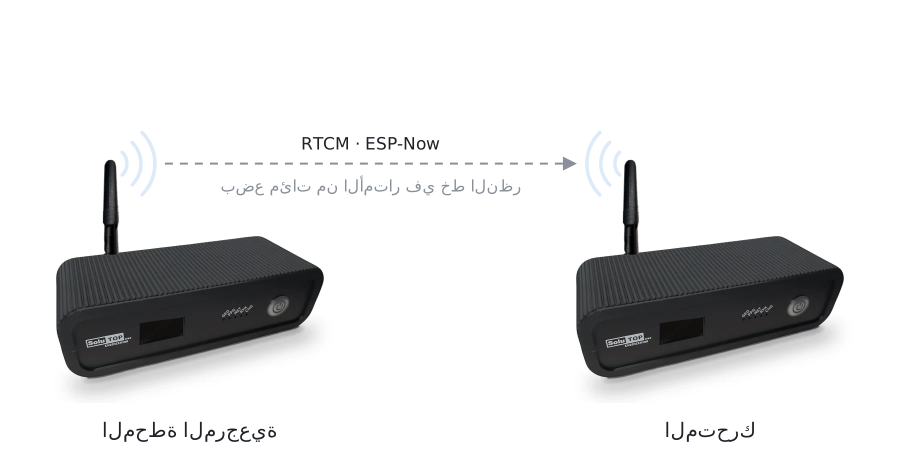
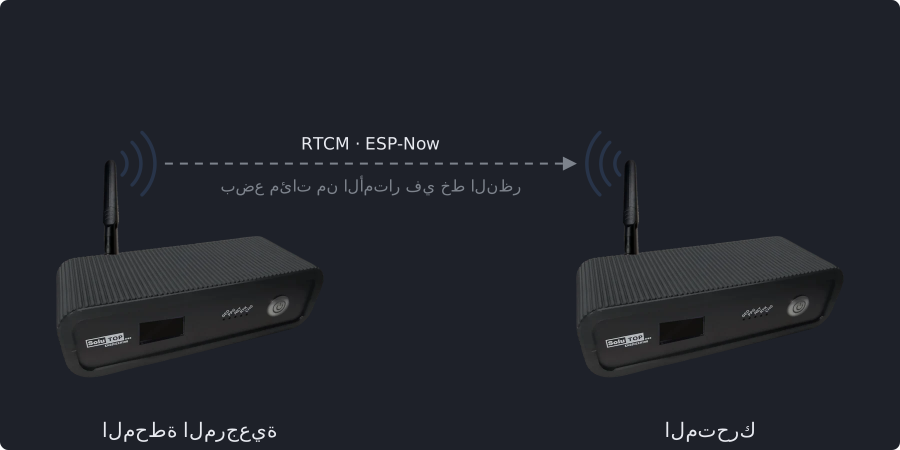
الشكل 2 — محطة مرجعية ومتحرك عبر ESP-Now
قبل البدء: وحدتا MS2net، في كل منهما هوائي ESP موصول، وWiFi مطفأ على كلتيهما أو كلتاهما على الشبكة نفسها، لأن الاقتران يحتاج إلى القناة نفسها (انظر قناة الراديو وWiFi).
- ضع الوحدتين متقاربتين واختر E-Pair من قائمة الزر في كلتيهما. تعرض الشاشة ESP-Now Pairing، ثم ESP-Now Paired: ضبطت كلتاهما الراديو على ESP-Now وبدأتا كمتحركين (انظر راديو ESP-Now › إعداد سريع).
- في المحطة المرجعية، اختر Config من قائمة الزر، وافتح الصفحة واختر تحديد ذاتي للموقع أو ثابتة في المحطة المرجعية. يمكن أن تبقى المحطة المرجعية على WiFi؛ أما المتحرك فيُبقي WiFi مطفأً ويجد قناة المحطة المرجعية بنفسه (انظر قناة الراديو وWiFi).
- في المحطة المرجعية، اضبط الوضع عند التشغيل على محطة مرجعية، ثم اضغط حفظ
وخروج: تعرض الشاشة Base، ثم
XmittingوعدّادRTCM:يزداد. - اترك المتحرك كما هو: بعد الاقتران يعمل كمتحرك. تتناوب أيقونة ESP-Now مع السهم الوارد، ويومض مصباح NET باللون السماوي أثناء وصول التصحيحات، وتومض الدائرة المزدوجة (RTK float) ثم تثبت (RTK fix).
دون اقتران: مع تفعيل تجاوز عنوان البث (إعداد المصنع)، تخطَّ الخطوة 1 واضبط الراديو على ESP-Now في راديو ESP-Now في الوحدتين، مع الخطوتين 2 و3 في المحطة المرجعية، والوضع عند التشغيل على متحرك في المتحرك.
عدة محطات مرجعية في الموقع نفسه: أعطِ كل محطة مرجعية ومتحركاتها مفتاح شبكة ESP-Now خاصًا بها، فلا يقبل كل متحرك إلا تصحيحات محطته المرجعية. وعند تحديث البرنامج الثابت حدّث المتحركات قبل المحطة المرجعية (انظر راديو ESP-Now › الحزم ومفتاح الشبكة).
متحرك خارج مدى المحطة المرجعية: ضع بينهما متحركًا آخر مع تفعيل مُكرِّر ESP-Now، فينقل التصحيحات إلى المتحركات التي لا تسمع المحطة المرجعية جيدًا.
لا محطة مرجعية في الموقع، لكن في نقطة ما WiFi متصل بالإنترنت: المتحرك الموضوع هناك مع عميل NTRIP والراديو على ESP-Now وبوابة ESP-Now معلَّمة يصبح بوابة وينقل تصحيحات الكاستر إلى المتحركات الأخرى. وشبكة كاملة من المحطات مبنية بهذه الطريقة موصوفة في شبكة المراقبة.
قراءة حالة RTK
| الحل | الشاشة (7) | مصباح RTK |
|---|---|---|
| موقع مستقل، أو لا موقع |  دائرة مفردة دائرة مفردة |
مطفأ |
| RTK float |  دائرة مزدوجة، تومض دائرة مزدوجة، تومض |
يومض |
| RTK fix | دائرة مزدوجة، ثابتة |
ثابت |
يبقى مصباح RTK مطفأ في وضع المحطة المرجعية. وكل الشاشات في الشاشة، والمصباح في المواصفات › مصباح RTK.
تقارب المتحرك
شاشات المتحرك من انعدام الموقع إلى RTK fix موجودة في الشاشة › من انعدام الموقع إلى RTK fix.
قراءة حالة المحطة المرجعية
| الحالة | الشاشة |
|---|---|
| انتظار الدقة اللازمة للبدء (في التحديد الذاتي للموقع فقط) | أيقونة المحطة المرجعية والدائرة تومضان، والدقة الحالية |
| التحديد الذاتي للموقع جارٍ | أيقونة المحطة المرجعية تومض، Mean: الدقة المحققة، Time: الثواني المنقضية |
| الإرسال | أيقونة المحطة المرجعية لم تعد تومض (ومع ثابتة تظهر أيقونة المحطة الثابتة)، Xmitting وعدّاد RTCM: يزداد |
| الإرسال، إلى كاستر أيضًا |   Casting وعدّاد RTCM:؛ وفي أعلى اليسار تتناوب أيقونة WiFi مع السهم الصادر |
الشاشات في الشاشة › في وضع المحطة المرجعية: الانتظار والتحديد الذاتي للموقع، والإرسال، والإرسال إلى كاستر NTRIP.