استخدام اللوحة
المكان: أي متصفح، ما دامت المحطة في وضع الإعداد · القائمة التسلسلية s ← W تدخل وضع الإعداد
تُغيَّر كل إعدادات المحطة MS2net من صفحة ويب تقدّمها المحطة بنفسها: لا شيء يحتاج إلى تثبيت، ويكفي متصفح.
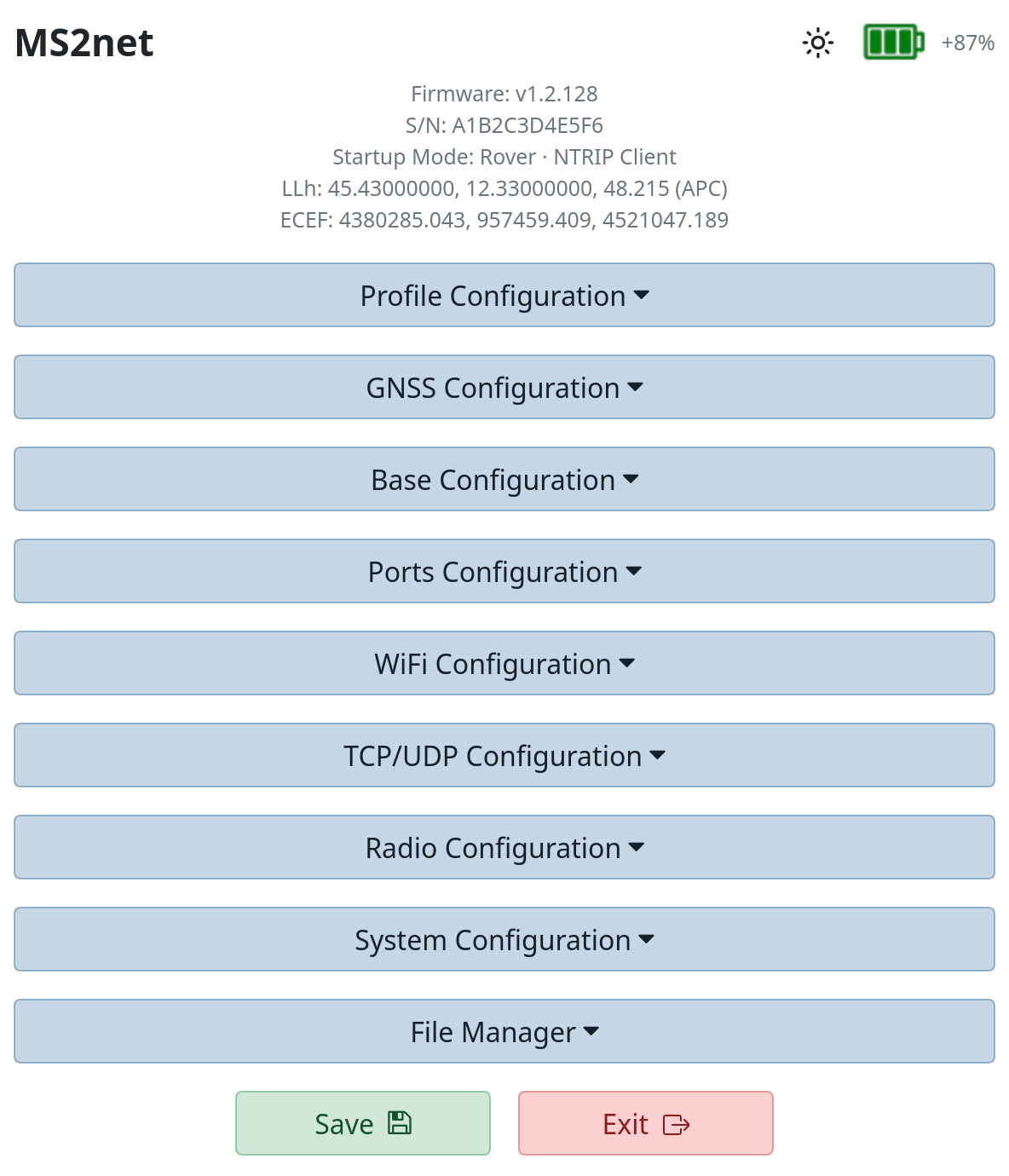
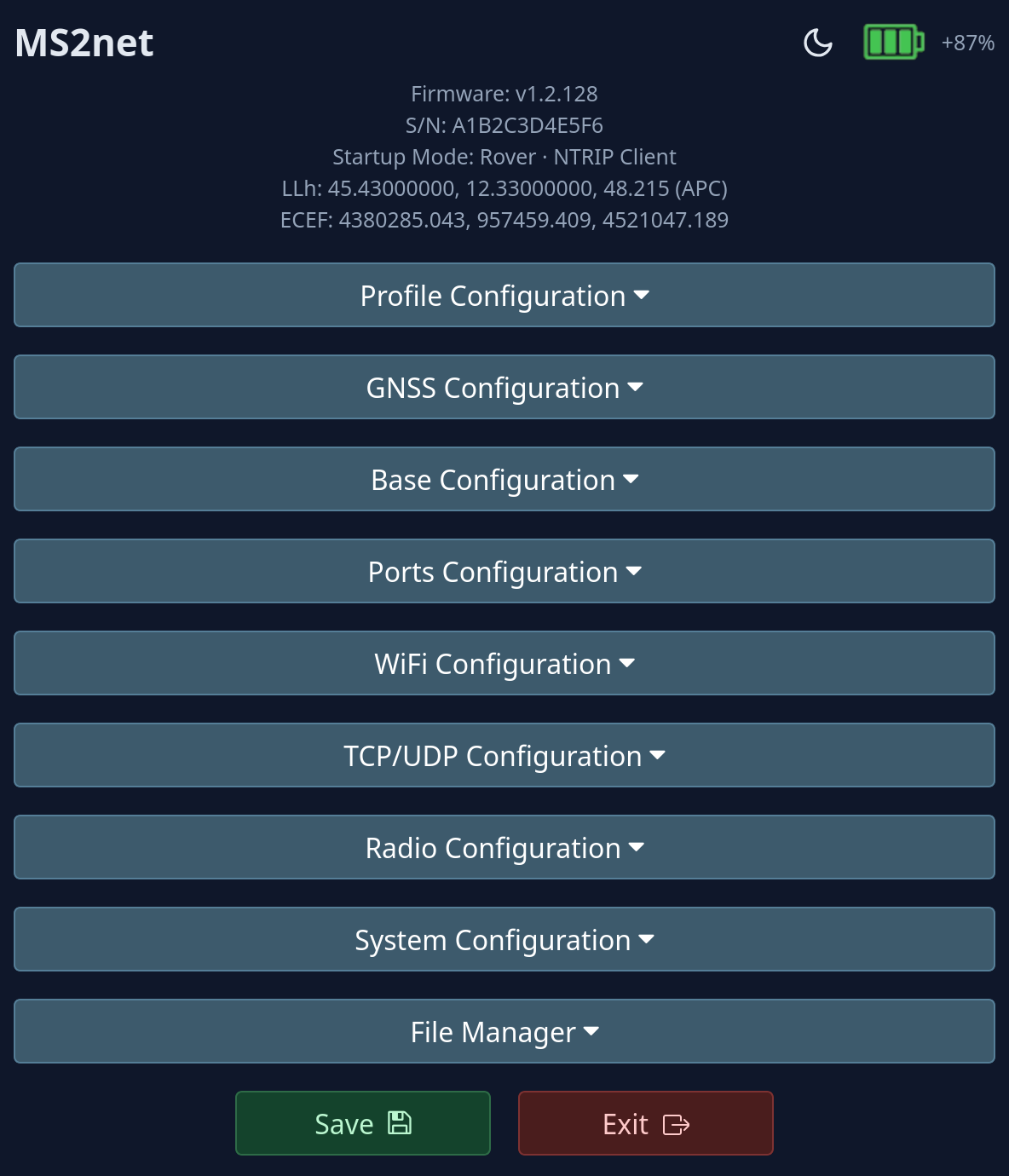

الشكل 1 — اللوحة وأقسامها مغلقة
الوصول إلى الصفحة
لا تستجيب الصفحة إلا في وضع الإعداد. ففي وضع المتحرك أو المحطة المرجعية يكون المنفذ 80 مغلقًا، ولا يستطيع المتصفح الاتصال ببساطة: وهذا ليس عطلًا.
الدخول إلى وضع الإعداد
| من | كيف |
|---|---|
| قائمة الزر | اختر Config (خطوة بخطوة في التشغيل الأول › فتح صفحة الإعداد). |
| الزر، من دون شاشة عاملة | اضغطه مطولًا 3 ثوانٍ، انظر المواصفات › الزر. |
| القائمة التسلسلية | s ← W، انظر استخدام القائمة التسلسلية. |
| الإعداد عن بُعد | عبر الشبكة، من منفذ خادم TCP: القائمة التسلسلية نفسها (الطرفية)، أو وضع الإعداد مباشرة (صفحة الويب)، انظر TCP/UDP والوصول عن بُعد › الإعداد عن بُعد. |
تدخل المحطة وضع الإعداد دون إعادة تشغيل: تكون الصفحة جاهزة بعد ثوانٍ قليلة من الاختيار. وما دامت في وضع الإعداد يتوقف عمل المتحرك أو المحطة المرجعية: يتوقف Bluetooth والتسجيل ووصلة ESP-Now، ثم تعود عند الخروج. وإذا أُطفئت المحطة وهي في وضع الإعداد، تعود عند التشغيل إلى المتحرك أو المحطة المرجعية كالمعتاد.
شبكتها الخاصة أو شبكة WiFi الخاصة بك
يحدد الحقل وضع الإعداد في WiFi الشبكة التي تُقدَّم عليها الصفحة:
| وضع الإعداد | الهاتف أو الحاسوب على | العنوان |
|---|---|---|
| AP | شبكة المحطة المفتوحة الخاصة، وفي الإعداد الأصلي اسمها MS2net- متبوعًا بآخر أربعة أرقام من الرقم التسلسلي |
http://192.168.4.1 |
| WiFi | شبكتك المعتادة، التي تنضم إليها المحطة أيضًا | عنوان IP المعروض على الشاشة، أو الاسم |
إذا لم تستجب أي من الشبكات المحفوظة، تعود المحطة إلى شبكتها الخاصة، كما في AP، فتبقى الصفحة متاحة دائمًا في الميدان: وكيف تقرر ذلك مشروح في WiFi › وضع الإعداد.
لا حاجة إلى الكتابة على الهاتف
عندما ينضم هاتف إلى شبكة المحطة، يفتح عادةً نافذة صغيرة فيها زر
Open configuration. هذه النافذة لا تستطيع تشغيل اللوحة كاملة: اضغط الزر، أو افتح
http://192.168.4.1 في المتصفح العادي.
الاسم على الشبكة المحلية
على شبكتك تستجيب الصفحة بالاسم أيضًا: http://ms2net-xxxx.local، حيث xxxx آخر أربعة
أرقام من الرقم التسلسلي. وطريقة تغيير الاسم والأسماء المسموح بها مشروحة في
WiFi › الاسم. والاسم هو أيضًا عنوان علامة التبويب في المتصفح
(ms2net-xxxx — MS2net Setup)، وهو مفيد حين تكون عدة محطات مفتوحة معًا.
الترويسة
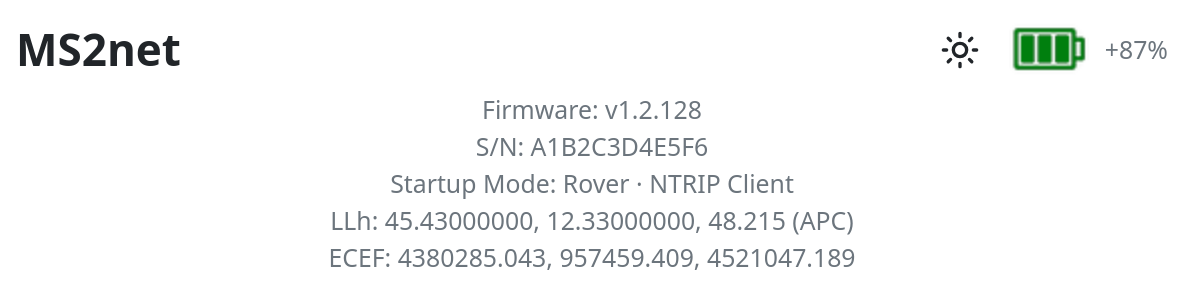
الشكل 2 — ترويسة اللوحة
| البند | ماذا يعرض |
|---|---|
| زر السمة | يتنقل بين فاتحة ← داكنة ← تلقائية (تتبع الهاتف أو الحاسوب). يحتفظ بالاختيار هذا المتصفح، لا المحطة. |
| البطارية | الشحن في أربع درجات (<25، و25–49، و50–74، و≥75 %) مع النسبة المئوية. وصاعقة و+ تعنيان تغذية خارجية. |
| البرنامج | إصدار البرنامج الثابت العامل الآن، مثل v1.3.N؛ وعند السماح بالنسخ التجريبية يتبعه تاريخ البناء. |
| الرقم التسلسلي | الرقم التسلسلي، 12 حرفًا. |
| الوضع عند التشغيل | الوضع الذي تعود إليه المحطة حين تغادر وضع الإعداد، مع ما ستستخدمه: Rover · NTRIP Client، Base · Survey-In · NTRIP Server، Base · Fixed… يُحدَّث كل ثانية من الإعدادات المحفوظة، فيعرض الاختيار الجديد فور حفظ. يُختار في إعداد النظام. |
| LLh | خط العرض وخط الطول بالدرجات العشرية، والارتفاع الإهليلجي بالأمتار لمركز طور الهوائي (APC). يُحدَّث كل ثانية. |
| ECEF | الموقع نفسه بإحداثيات X وY وZ المتمركزة في مركز الأرض، بالأمتار. |
تتحدث الصفحة الإنجليزية والإيطالية والروسية والعربية: اللغة في إعداد النظام، ويتذكرها هذا المتصفح مثل السمة. وتبقى الاختصارات (ECEF وRTCM وNTRIP…) كما هي.
الأقسام
تحت الترويسة شريط لكل قسم: إعداد الملف الشخصي، وإعداد GNSS، وإعداد المحطة المرجعية، وإعداد المنافذ، وإعداد WiFi، وإعداد TCP/UDP، وإعداد الراديو، وإعداد النظام، وإدارة الملفات. يفتح الشريط قسمه، ويغلق القسم الذي كان مفتوحًا، وينقله إلى الأعلى. والعلامات ⓘ بجانب الحقول تفتح شرحًا قصيرًا.
حفظ
حفظ وخروج موجودان دائمًا في أسفل الصفحة، تحت القسم الأخير.

الشكل 3 — رسم متحرك: الترويسة وحفظ
الترويسة، والأقسام المغلقة، ثم حفظ وردّ المحطة.
حفظ يرسل كل حقول الصفحة إلى المحطة، فتكتبها في الملف الشخصي المستخدم.
- تتحقق الصفحة أولًا من جميع الحقول. تُفتح الأقسام التي فيها خطأ، ويُكتب الخطأ بالأحمر
تحت الحقل (
يجب أن تكون من 1 إلى 65535،من 1 إلى 49 حرفًا…) ويظهر تحت الزرّينخطأ: صحّح N أخطاء. ولا يُرسل شيء حتى تُصحَّح. - ثم
تم: جارٍ الحفظ…، ثمتم: حُفظ كل شيء!حين تؤكد المحطة. - إذا لم يصل تأكيد، تعيد الصفحة الإرسال كل ثانيتين، حتى خمس مرات، ثم تقول
خطأ: لا تستجيب المحطة. تحقق من اتصال WiFi واضغط حفظ مرة أخرى.
وتغيير الملف الشخصي أبطأ ولا يُعاد إرساله: تنتظر الصفحة حتى 25 ثانية، ثم تقول
خطأ: لم تؤكد المحطة تغيير الملف الشخصي. أعد تحميل الصفحة لمعرفة الملف النشط. وإذا كان
الاتصال منقطعًا أصلًا عند الضغط على حفظ، فلا يُرسل شيء وتقول الصفحة
خطأ: انقطع الاتصال بالمحطة: لم تُرسل الإعدادات. اضغط حفظ مرة أخرى عند عودة الاتصال.
تنتقل الإعدادات إلى المحطة مفصولة بفواصل، لذا تُرفض الفاصلة داخل اسم أو كلمة مرور أو نقطة
وصل تحت حقلها برسالة خطأ: الفواصل غير مسموح بها، وتُحسب من أخطاء الخطوة 1.
متى تسري الإعدادات. حفظ يخزّنها فورًا، لكن وحدة GNSS تُضبط بها حين تعود المحطة إلى المتحرك أو المحطة المرجعية، أي عند الخروج من وضع الإعداد، دون إعادة تشغيل. وهذا يسري على كل أقسام اللوحة؛ أما الاستثناءات (أزرار تعمل فورًا) فمذكورة في صفحاتها.
خروج
خروج يُنهي وضع الإعداد دون إعادة تشغيل: تنتقل المحطة إلى الوضع المعروض في الوضع عند التشغيل، وتغطي نافذة خرجت المحطة من وضع الإعداد الصفحة.


الشكل 4 — رسم متحرك: الخروج والنافذة التي تليه
خروج يعتّم الصفحة ويفتح نافذة «خرجت المحطة من وضع الإعداد».
احفظ قبل الخروج
خروج لا يحفظ. كل ما تغيّر بعد آخر حفظ يضيع.
بعد خروج تعمل المحطة كمتحرك أو كمحطة مرجعية، فتبقى الصفحة على النافذة ويمكن إغلاقها.
النوافذ
حين لا يمكن استخدام الصفحة، تقول نافذة في وسط الشاشة السبب. ومعظمها يُغلق من تلقاء نفسه: حين تعود المحطة إلى وضع الإعداد يُعاد تحميل الصفحة، بالبرنامج الثابت الجديد إن ثُبّت واحد في الأثناء.
| النافذة | متى تظهر | ماذا تفعل |
|---|---|---|
| انقطع الاتصال بالمحطة | لم يصل شيء من المحطة لبضع ثوانٍ (في وضع الإعداد تتخاطب مع الصفحة كل ثانية): أُطفئت، أو أعيد تشغيلها، أو خرجت من نطاق WiFi، أو من وضع الإعداد. | لا شيء عادةً: تُغلق النافذة حين تستجيب المحطة من جديد. وإن بقيت، انظر حل المشكلات › انقطع اتصال الصفحة. |
| يُعاد تشغيل المحطة | اضطر البحث عن تحديث أو التحديث إلى إعادة تشغيل المحطة لتحرير الذاكرة (تحديث البرنامج الثابت). | انتظر: يُعاد تحميل الصفحة وتكرر البحث من تلقاء نفسها. |
| يُعاد تشغيل المحطة، طُبّقت إعدادات المصنع | بعد إعادة ضبط المصنع في إعداد النظام. | تُمحى الشبكات أيضًا: انضم إلى الشبكة الخاصة بالمحطة، كما في المرة الأولى. |
| خرجت المحطة من وضع الإعداد | بعد خروج، أو حين يتغيّر الوضع على المحطة (بالزر أو من القائمة) بينما كانت الصفحة مفتوحة؛ فترفض المحطة الصفحة. | أغلق الصفحة، أو أعد المحطة إلى وضع الإعداد: يُعاد تحميل الصفحة وتبدأ من أعلاها، لأن الوضع والإعدادات ربما تغيّرت. |
| حُمّلت الإعدادات | قُبل ملف إعداد. | انتظر: تطبّقه المحطة وتعيد التشغيل في الوضع عند التشغيل الذي يحدده الملف. |
| تم تحديث البرنامج | ثُبّت برنامج ثابت جديد. | انظر تحديث البرنامج الثابت، وفيها أيضًا نوافذ التحديث. |
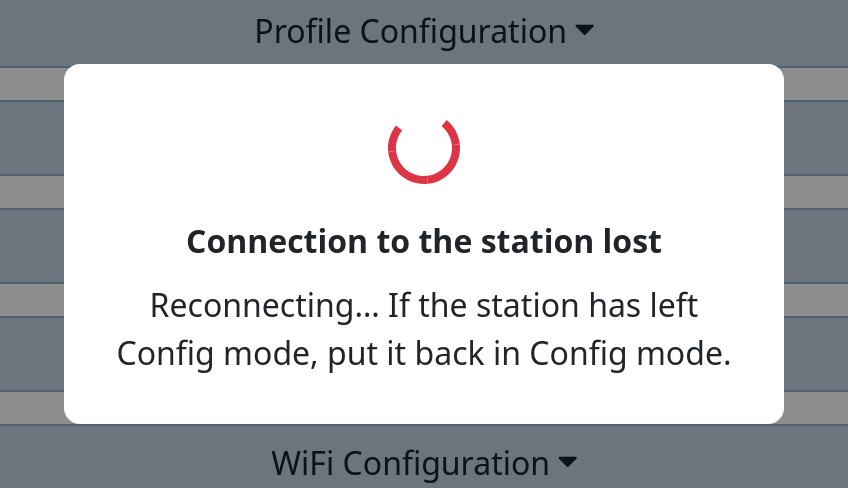
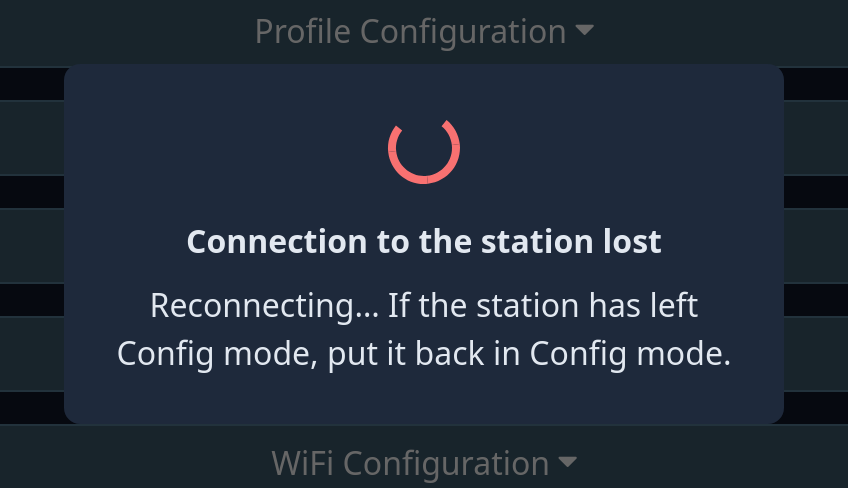
الشكل 5 — انقطع الاتصال بالمحطة
انقطع الاتصال: تعيد الصفحة المحاولة كل ثانية من تلقاء نفسها.
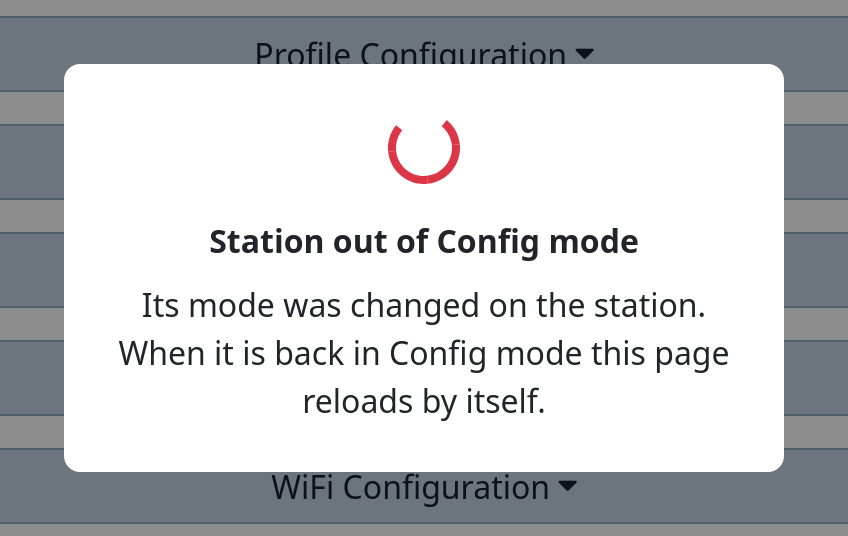
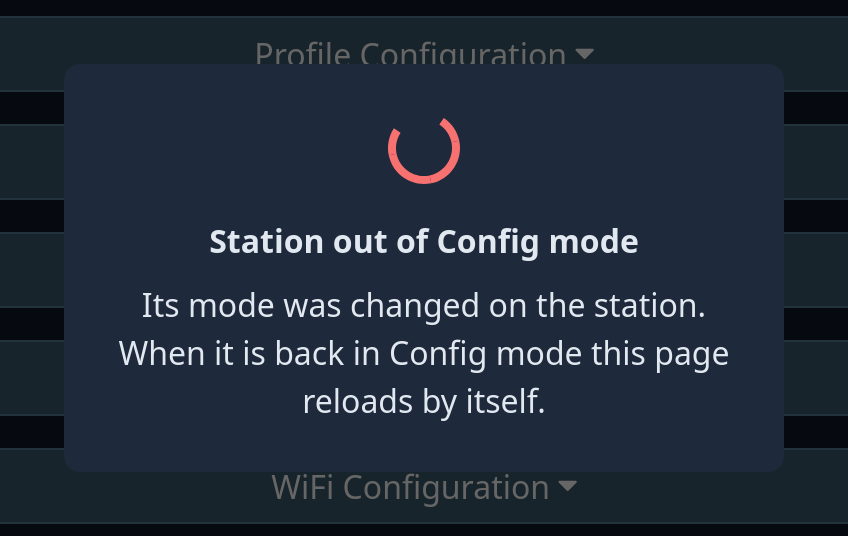
الشكل 6 — خرجت المحطة من وضع الإعداد
تغيّر الوضع على المحطة بينما كانت الصفحة مفتوحة.
التأكيدات
خمسة أوامر تسأل عبر مربع الحوار الخاص بالمتصفح: OK يمضي في التنفيذ، وCancel يترك كل شيء كما هو.
| الأمر | السؤال |
|---|---|
| حفظ مع اختيار + ملف شخصي جديد في الملف الشخصي | الملف الشخصي N فارغ.، وإعدادات المصنع التي سيبدأ منها، ثم هل تريد المتابعة؟ |
| إلى الملف 1 في الملف الشخصي، حين تحوي الخانة 1 ملفًا شخصيًا | سيُستبدل الملف الشخصي 1 (NAME) بهذا الملف. يبقى في النسخة الاحتياطية حتى التغيير التالي. هل تريد المتابعة؟ |
| حذف في إدارة الملفات | حذف N ملفات؟ |
| تهيئة بطاقة microSD في إدارة الملفات | تهيئة بطاقة microSD؟ ستُمسح جميع الملفات (التسجيلات والإعدادات)!، ثم هل أنت متأكد حقًا؟ لا يمكن التراجع عن هذه العملية. |
| حذف في الإحداثيات المحفوظة | حذف الموقع NAME؟ |