تحديث البرنامج الثابت
المكان: اللوحة › إعداد النظام، من برنامج النظام إلى رفع ملف BIN · القائمة التسلسلية f
يُحدَّث البرنامج الثابت للمحطة MS2net دون كابل ودون فتح الغلاف: إما بتنزيله من خادم التحديثات، أو بتحميله من ملف.
لا تطفئ المحطة أثناء التحديث
أيًّا كانت الطريقة، أبقِ المحطة موصولة بالتغذية حتى تعيد التشغيل بنفسها. وإذا فشل التنزيل أو أُلغي، يبقى البرنامج الثابت المثبّت كما كان.
ما الإصدار المثبّت
- في السطر الأخير من شاشة التشغيل على الشاشة.
- في ترويسة الصفحة، بجانب البرنامج.
- في إعداد النظام، تحت برنامج النظام (مثل
v1.3.N؛ وعندما يُسمح بالنسخ التجريبية يلي الرقمَ تاريخُ البناء، كما فيv1.3.N-Sep 29 2026). - في القائمة التسلسلية، في السطر الأول من القائمة الرئيسية وفي
f(Current firmware).
عبر الإنترنت
تنزّل المحطة الإصدار الجديد عبر إحدى الشبكات المحفوظة في إعداد WiFi، والتي يجب أن تصل إلى الإنترنت.
- ضع المحطة في وضع الإعداد وافتح الصفحة.
- في إعداد النظام اضغط البحث عن تحديث: تظهر تحت الزر جارٍ الاتصال بشبكة WiFi، ثم جارٍ التحقق من إصدار البرنامج، ثم النتيجة.
- إذا وُجد إصدار أحدث، اضغط الزر الأخضر التحديث إلى v….
- يمتلئ الشريط مع NN% Complete وتعرض الشاشة Firmware Update مع النسبة المئوية؛ وفي النهاية تعيد المحطة التشغيل بالبرنامج الثابت الجديد.


الشكل 1 — رسم متحرك: البحث عن برنامج ثابت جديد
البحث عن تحديث، ثم الزر «التحديث إلى v…».
البحث عن تحديث
ترسل الصفحة قائمة الشبكات مع الطلب، فتُستخدم الشبكات المكتوبة للتو حتى قبل حفظ. ولا يُعرض إلا إصدار أحدث من المثبّت.
إذا كانت الذاكرة الحرة في المحطة قليلة، فإن البحث أو التحديث يعيد تشغيلها مرة واحدة أولًا، مباشرة إلى وضع الإعداد: تظهر النافذة يُعاد تشغيل المحطة، ثم يُعاد تحميل الصفحة وتكرر البحث من تلقاء نفسها.
| النتيجة | ما العمل |
|---|---|
| البرنامج محدَّث | لا شيء: الإصدار الأحدث مثبّت. |
| زر أخضر التحديث إلى v… | اضغطه لتثبيت الإصدار الأحدث. |
| قائمة شبكات WiFi فارغة | احفظ شبكة واحدة على الأقل أولًا. |
| الفواصل غير مسموح بها | اسم شبكة أو كلمة مرورها يحتوي على فاصلة: احذفها. |
| Device WiFi not connected - check the WiFi Networks list | لم تجب أي من الشبكات المحفوظة. |
| Update server not reachable (connection/TLS failed) | الشبكة بلا وصول إلى الإنترنت، أو تحجب الخادم. |
| Update server error (HTTP …) أو Bad response from update server | مشكلة في جهة الخادم: أعد المحاولة لاحقًا. |
السماح بالنسخ التجريبية
عند تعليم المربع يشمل البحث أيضًا الإصدارات التجريبية: ميزات أحدث، أقل اختبارًا، ولا
يُنصح بها للعمل الميداني. ولا تدوم العلامة إلا حتى إعادة التشغيل التالية. في القائمة
التسلسلية: f ← e.
التحقق عند فتح الصفحة
عند تعليم المربع (قيمة المصنع: مطفأ) تبحث الصفحة في كل مرة تُفتح فيها عن برنامج ثابت أحدث، فإن وُجد تعرضه. ولا يعمل ذلك إلا عندما يكون وضع الإعداد هو WiFi، والمحطة متصلة (يعرض إشارة WiFi قيمة، لا شرطة)، وشبكة واحدة على الأقل محفوظة، ولا تحتوي أي منها على فاصلة. وإذا كان البرنامج الثابت هو الأحدث أصلًا، أو تعذّر الوصول إلى الخادم، فلا يظهر شيء.
نوافذ التحديث
| النافذة | المعنى |
|---|---|
| يتوفر تحديث للبرنامج | يعرضها التحقق عند فتح الصفحة. بدء يثبّت الآن؛ وإلغاء يغلقها، ويبقى التحديث إلى v… في إعداد النظام متاحًا. |
| التنزيل جارٍ | جارٍ تنزيل البرنامج الجديد، ثم النسبة المئوية. ويبقى إلغاء متاحًا: جارٍ الإلغاء... حتى تؤكد المحطة، ثم تتخلص من التنزيل الجزئي وتحتفظ ببرنامجها الثابت، ويعرض إعداد النظام أُلغي التحديث: يبقى البرنامج الحالي. |
| خطأ في تنزيل البرنامج الجديد | بدء يعيد المحاولة، وإلغاء يغلق؛ ويبقى البرنامج الثابت المثبّت سليمًا. وتكرار الأخطاء يعني عادةً إشارة ضعيفة: تحقق من إشارة WiFi. |
| تم تحديث البرنامج | تعيد المحطة التشغيل بالبرنامج الجديد. تظهر عند 100 % وبعد رفع ملف BIN. |
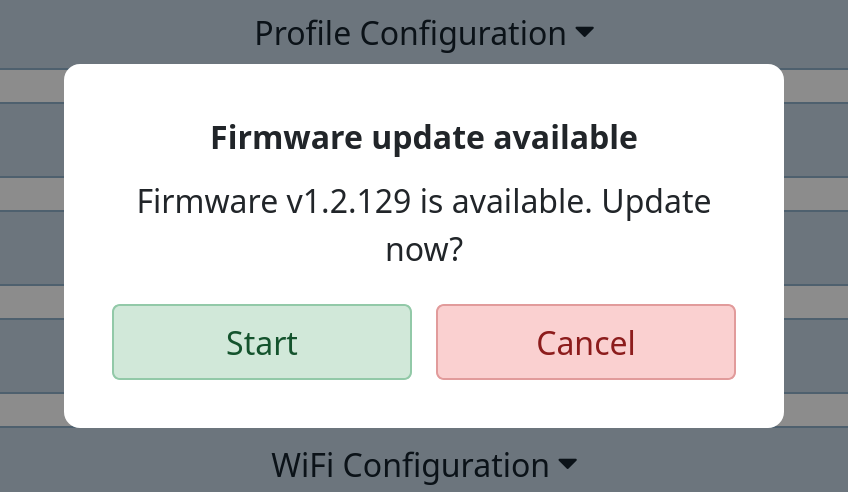
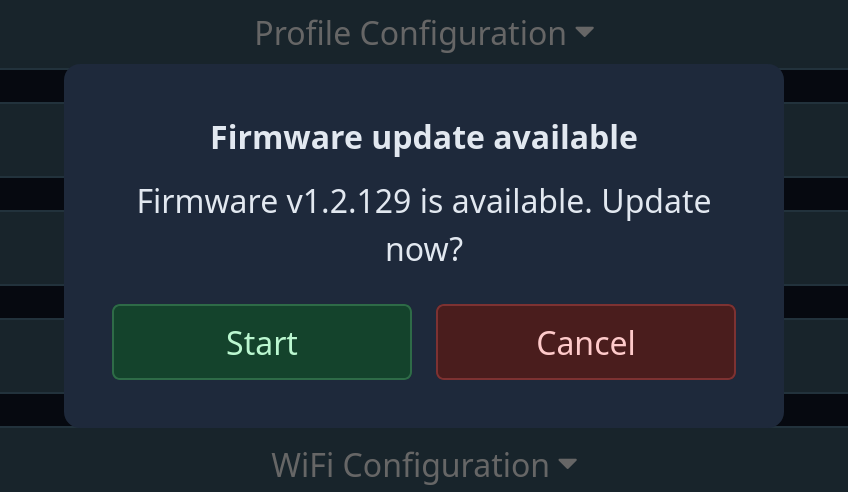
الشكل 2 — نافذة يتوفر تحديث للبرنامج
العرض عند فتح الصفحة.
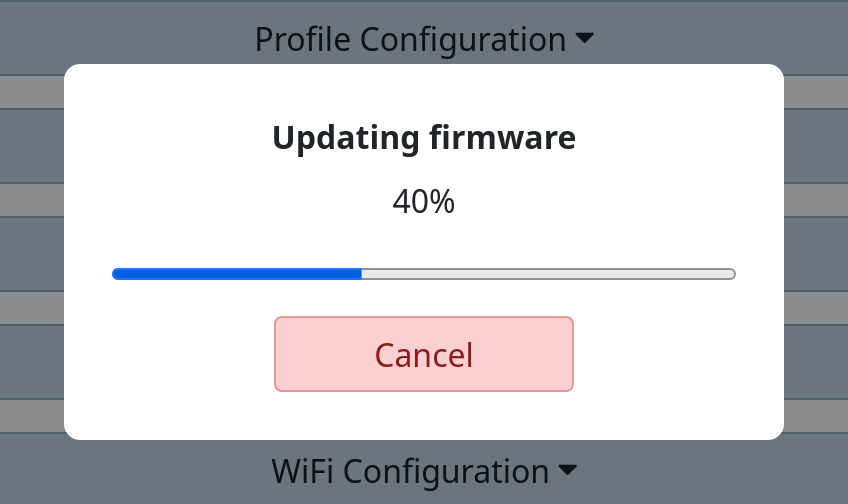
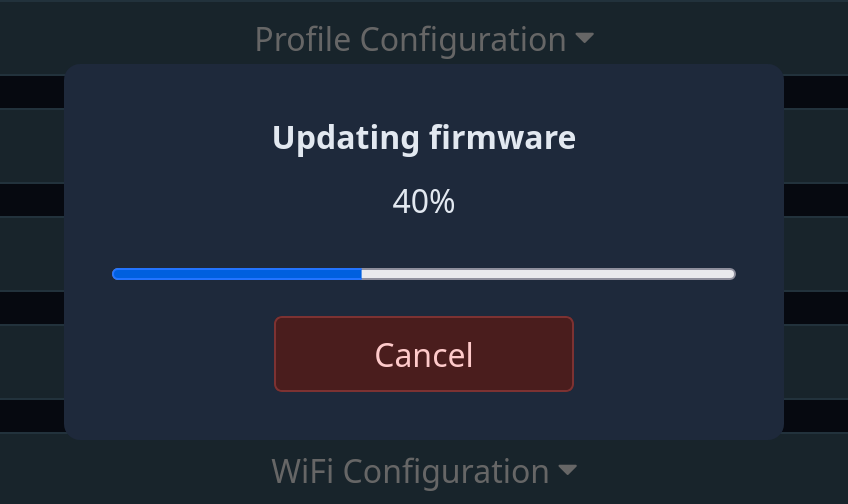
الشكل 3 — تحديث البرنامج الثابت، 40 %
التنزيل جارٍ.
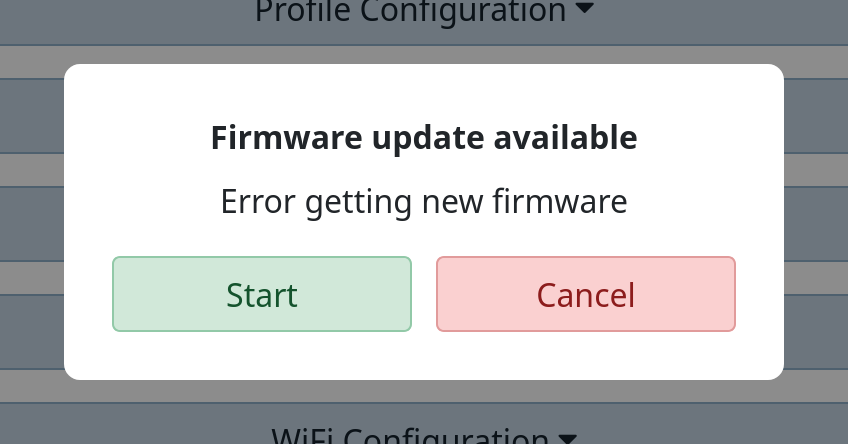
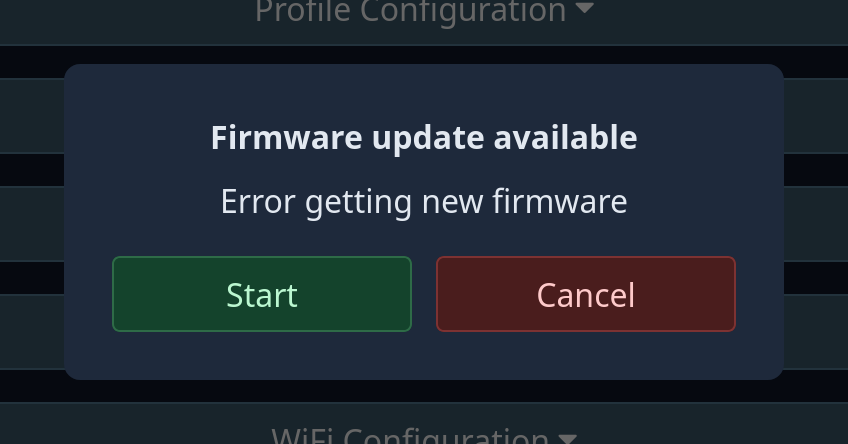
الشكل 4 — نافذة خطأ في تنزيل البرنامج الجديد
تنزيل فاشل.
من ملف: رفع ملف BIN
رفع ملف BIN في إعداد النظام يثبّت ملفًا مأخوذًا من الحاسوب أو الهاتف؛ ولا تحتاج المحطة إلى الإنترنت.
- يجب أن يبدأ الاسم بـ
MS2_Firmwareوينتهي بـ.bin، كما فيMS2_Firmware_v1_2_NNN.bin؛ وتُرفض الملفات الأخرى مع Unknown file type. - تحت الزر: Uploading: … / … KB (NN%)، ثم Upload complete, device restarting... ونافذة تم تحديث البرنامج.
- تحديث واحد في كل مرة: يُرفض التحديث الثاني مع Update already in progress.
ليست صورة المصنع
الملفات المنتهية بـ _factory.bin هي الصورة الكاملة للّوحات الفارغة، وتُكتب عبر المنفذ
التسلسلي. من أجل رفع ملف BIN وبطاقة microSD استخدم الملف الذي لا يحمل
_factory.
أثناء التحديث وبعده
تعرض الشاشة Firmware Update والنسبة المئوية. وفي النهاية تعيد المحطة التشغيل في الوضع عند التشغيل، متحرك أو محطة مرجعية، كما بعد خروج. ولفتح الصفحة من جديد أعدها إلى وضع الإعداد: الصفحة التي تُفتح هي صفحة الإصدار الجديد.

الشكل 5 — حركة: تحديث البرنامج الثابت
Firmware Update حتى 100 %، ثم إعادة التشغيل بالإصدار الجديد، والبدء في الوضع المتحرك (الأزمنة مختصرة).
من القائمة التسلسلية
تقدّم قائمة Firmware (f) البحث نفسه (c)، والنسخ
التجريبية (e) والتثبيت (u، بعد بحث وجد إصدارًا أحدث)، إضافة إلى ثلاث وظائف غير موجودة
في اللوحة. يحتاج البحث إلى شبكة محفوظة متصلة بالإنترنت، ولا يتوفر عبر Bluetooth.
التحديثات التلقائية
في القائمة التسلسلية فقط. مع ضبط a على Enabled، تستعلم المحطة من خادم التحديثات
من تلقاء نفسها في الوضع المتحرك أو وضع المحطة المرجعية، كل i دقيقة (من 1 إلى 999999،
وقيمة المصنع 1440 أي يوم واحد)، وتثبّت الإصدار الأحدث. قيمة المصنع: معطّل.
من بطاقة microSD
في القائمة التسلسلية فقط. عند البدء تسرد المحطة ملفات البطاقة التي يبدأ اسمها بـ
MS2_Firmware وينتهي بـ .bin (حتى عشرة) على شكل 1) Load SD file: …. اختيار أحدها
يثبّته ويعيد التشغيل؛ والملف الذي ليس أحدث من الإصدار المثبّت يطلب y أولًا. وفي أثناء
ذلك تعرض الشاشة Firmware Update مع النسبة المئوية؛ وإذا فشل التثبيت تعرض Update Failed
ويبقى البرنامج الثابت المثبّت كما هو.
بعد هذا التثبيت تهيّئ المحطة ذاكرتها الداخلية: لا تعود الإعدادات إلا من النسخ الموجودة
على البطاقة (MS2_Settings_N.txt)، إن وُجدت. نزّل
ملف الإعداد أولًا.
التحديث القسري
الملف المسمّى تمامًا MS2_Firmware_Force.bin على البطاقة يُثبَّت عند التشغيل من دون
سؤال، بينما تعرض الشاشة Forced Update. وكما في كل تثبيت من البطاقة، تُهيَّأ الذاكرة
الداخلية؛ وبعدها يُحذف الملف وتُعاد وحدة GNSS إلى إعداداتها الافتراضية.